
年賀状のページ設定と印刷の設定方法 Word ワード 10基本講座
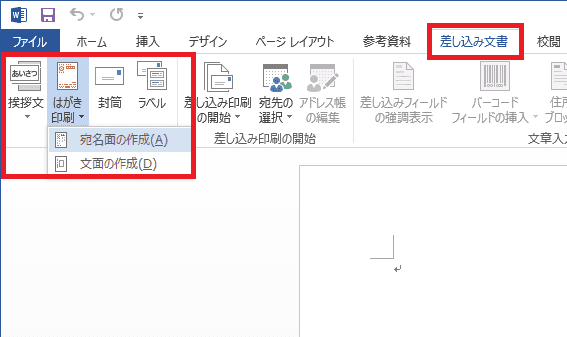
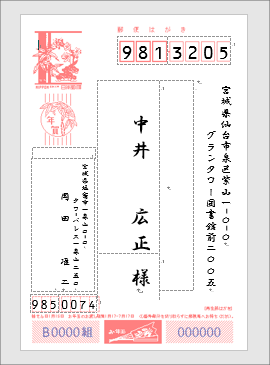
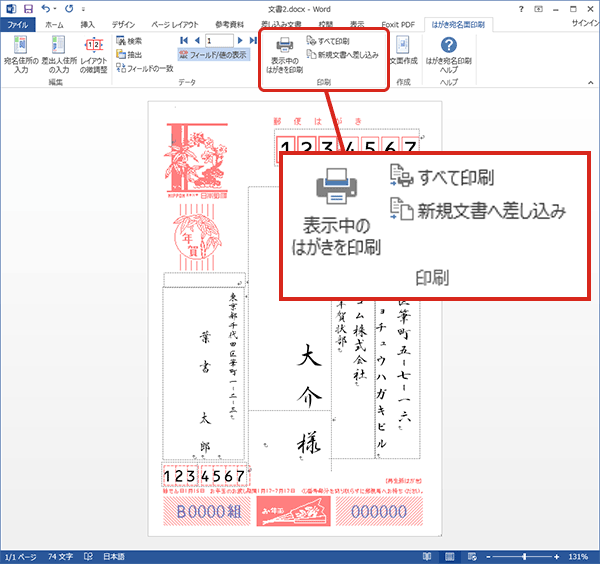
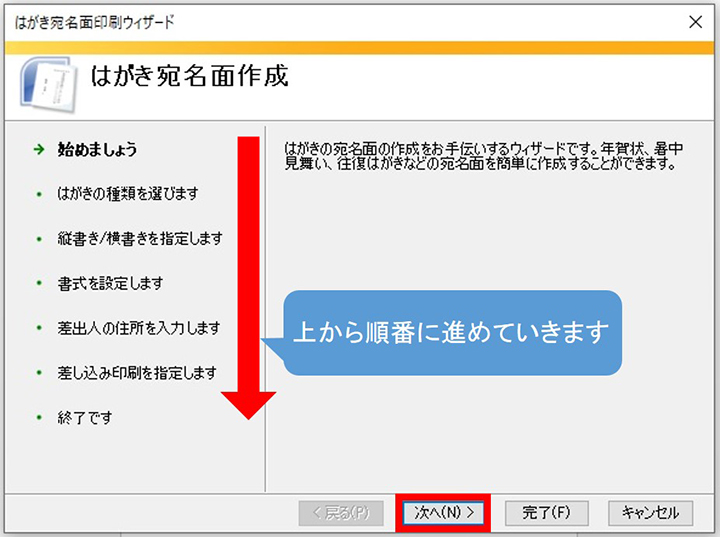
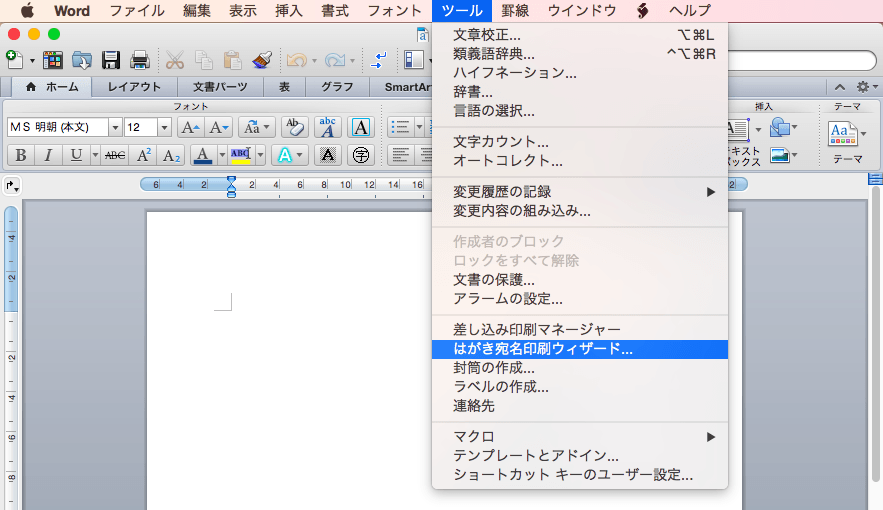
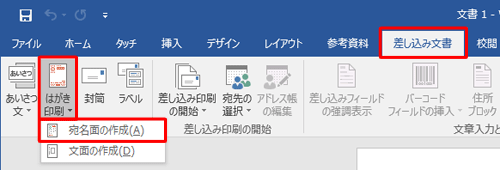
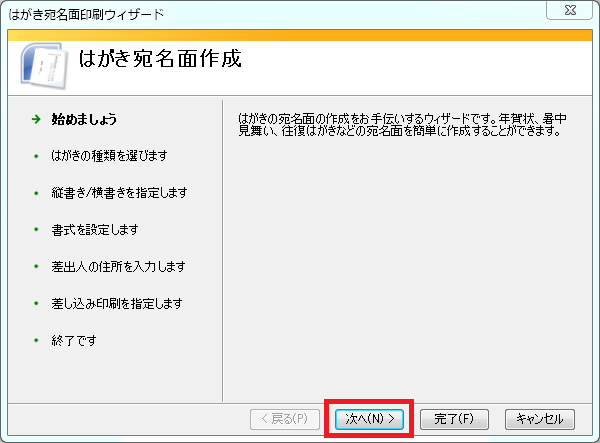
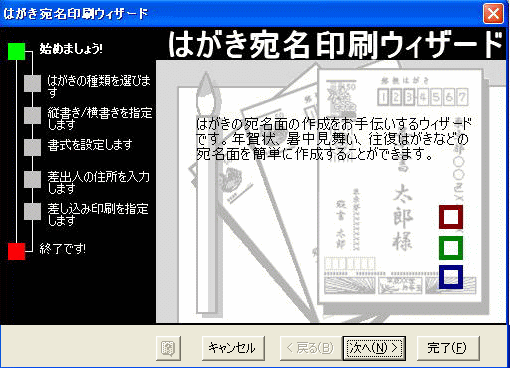
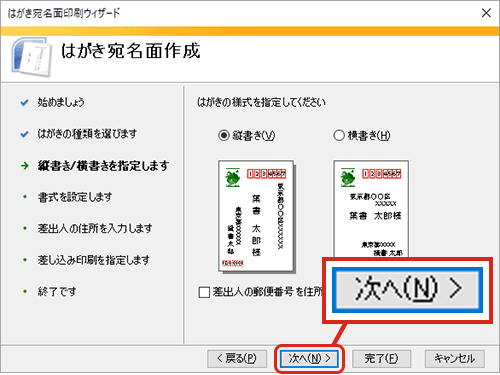
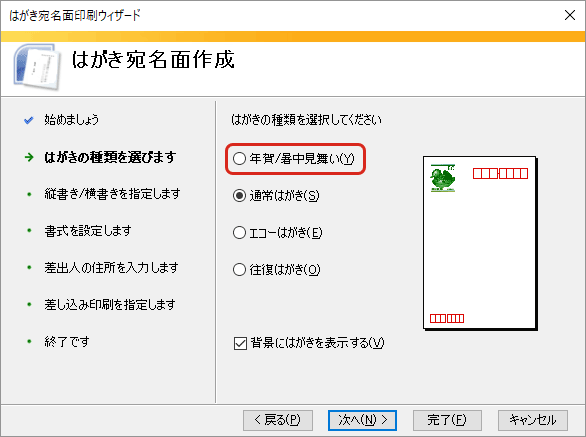
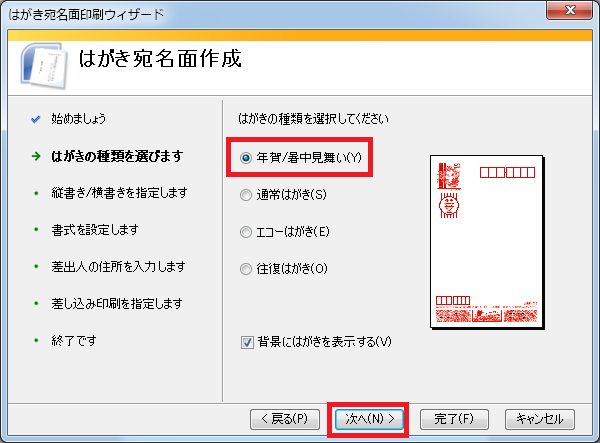
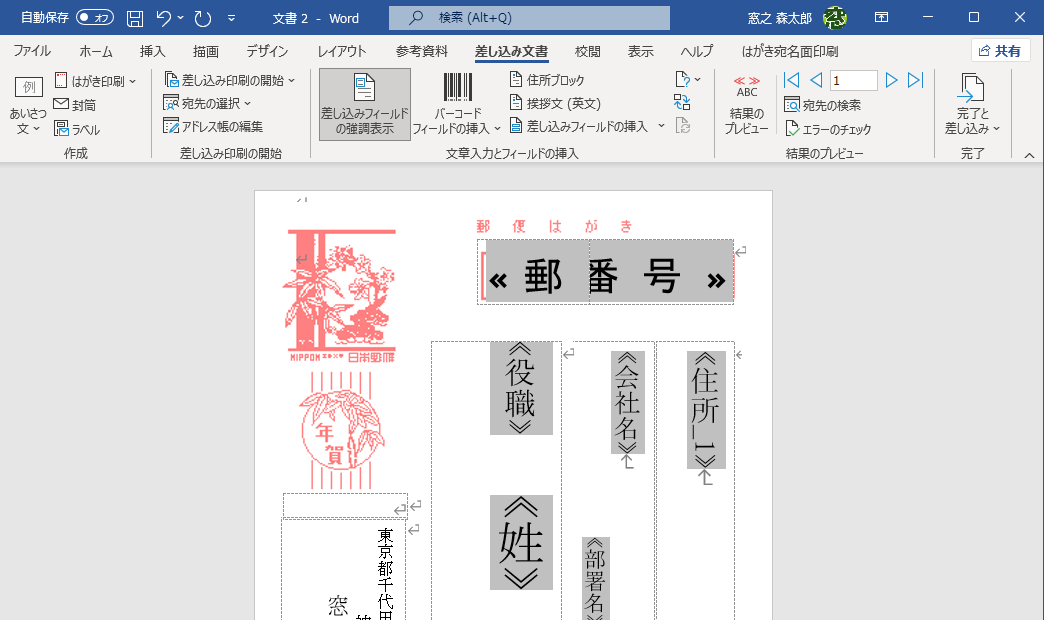
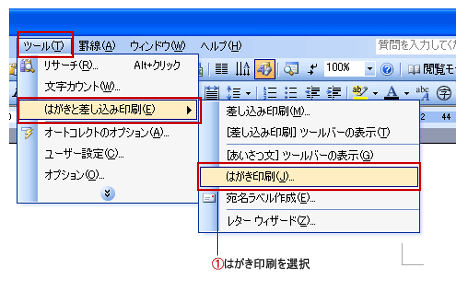
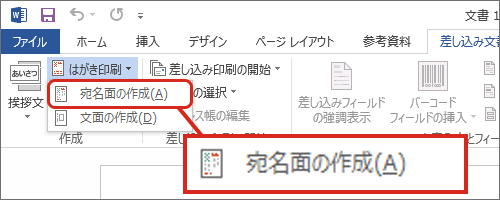
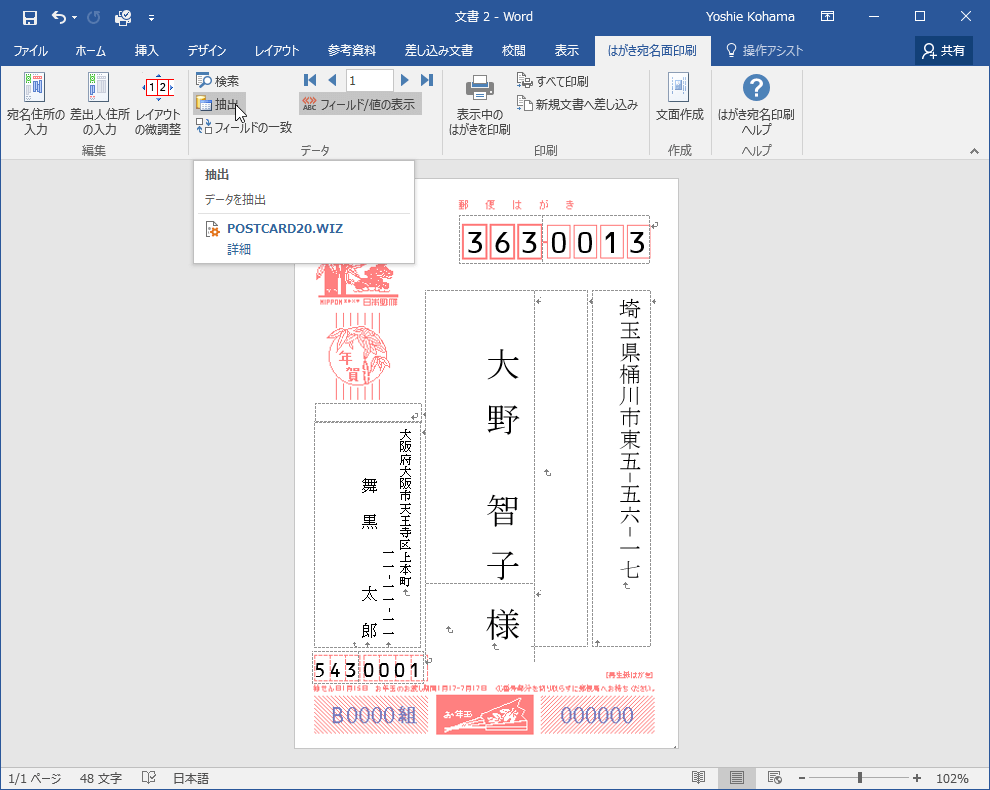
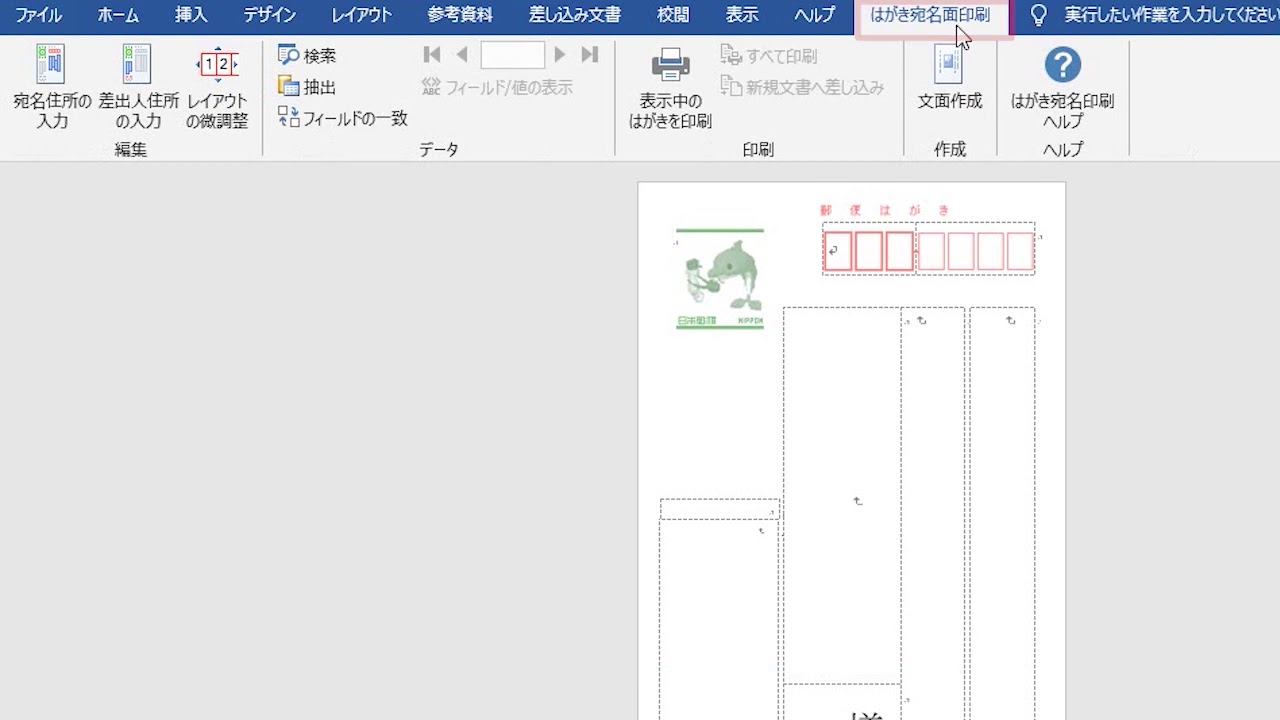
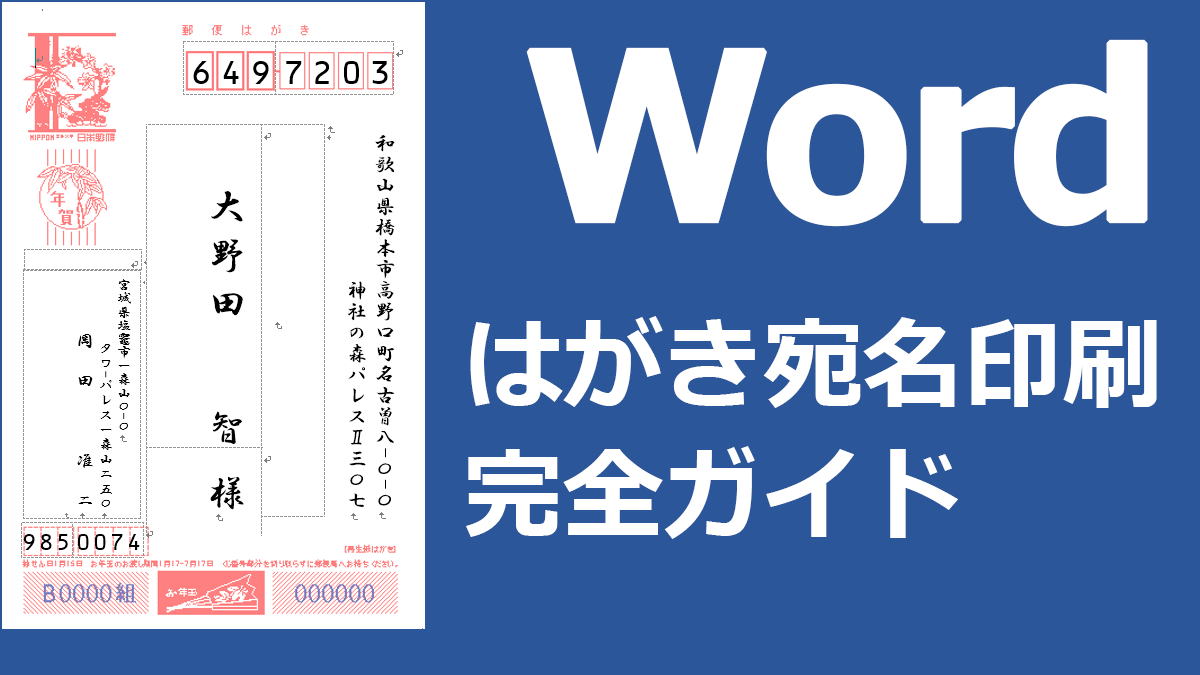
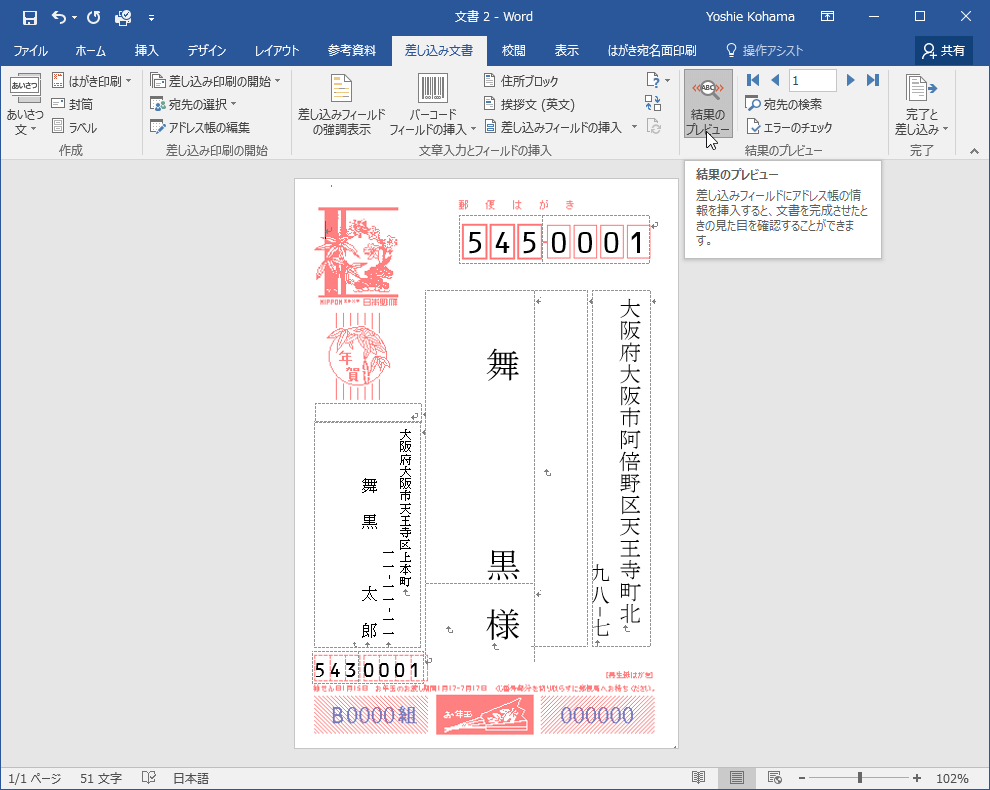
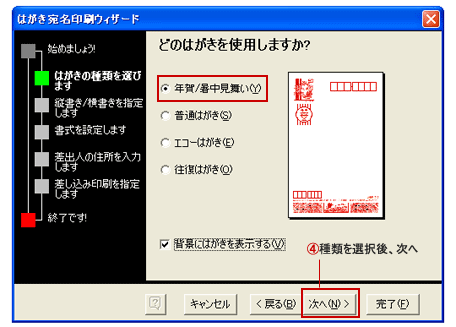
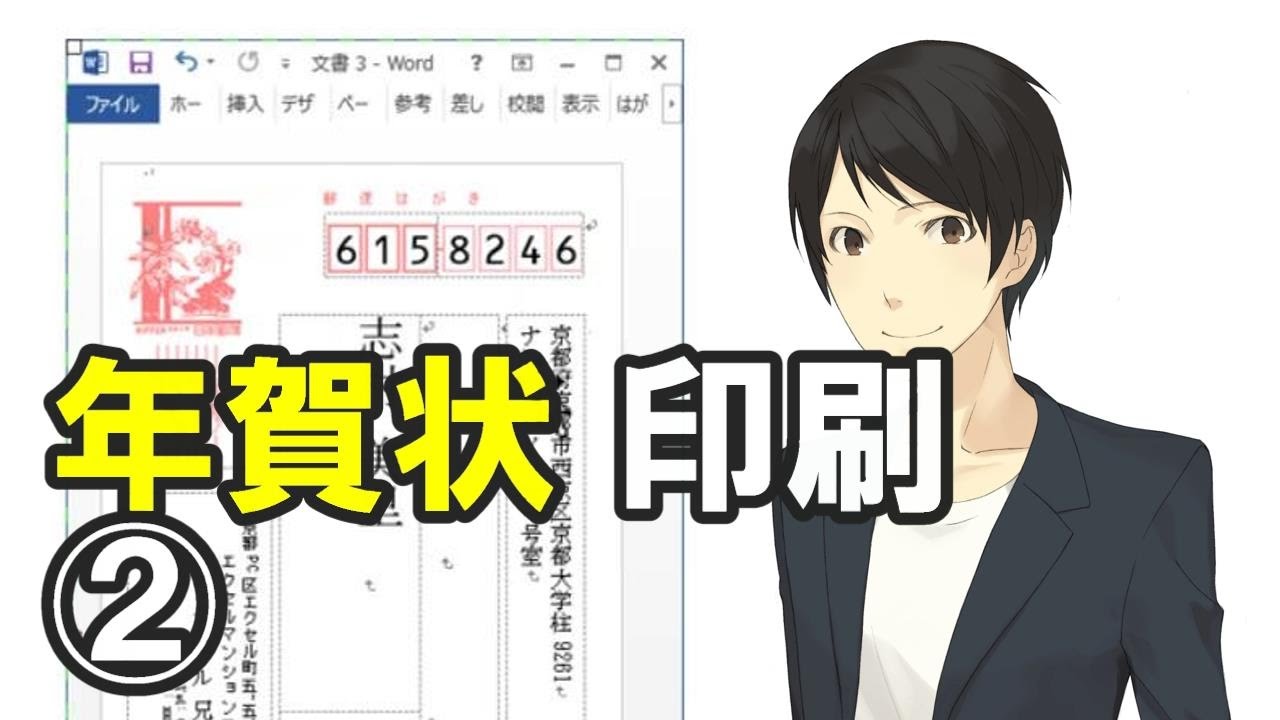
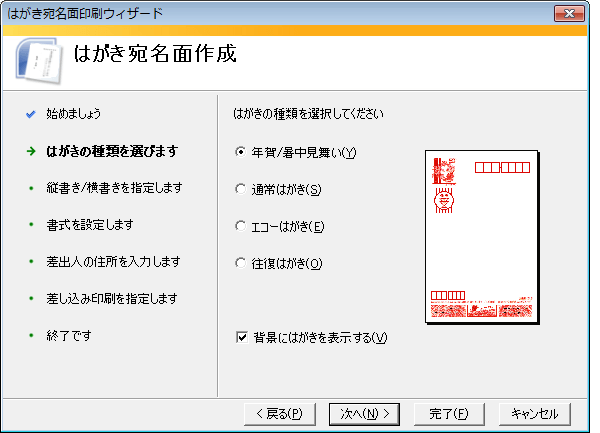
宛名印刷年賀状作成の手順 その② Wordの「はがき印刷ウィザード」で情報の設定を行う 1.はがきの種類を選択する 年賀状は、郵便番号の入力位置などが通常のはがきと異なるので、ここで Microsoft Wordで、年賀状(郵便はがき)を印刷する方法について知りたい動画コンテンツ。 Microsoft Wordで手差しトレイから年賀状(郵便はがき)を印刷するには、プリン
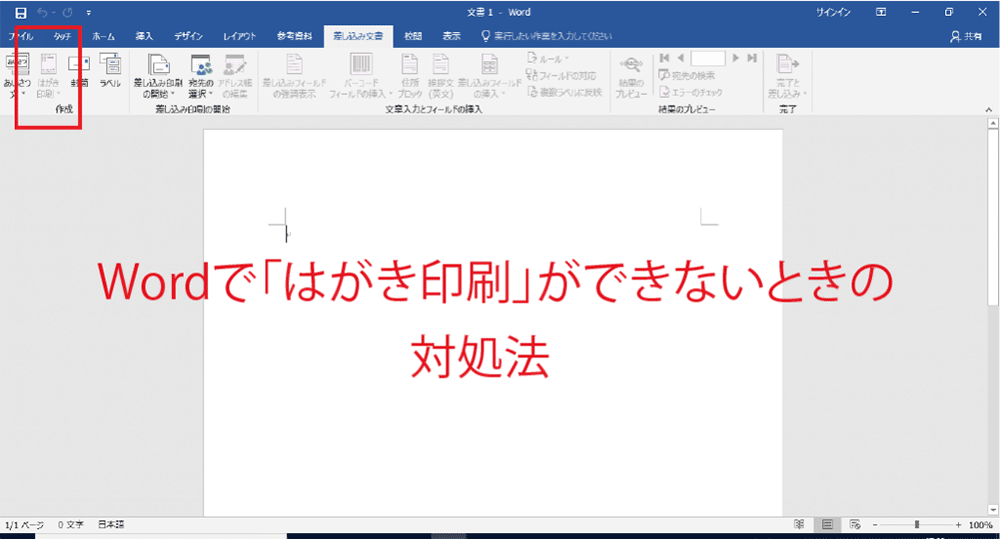
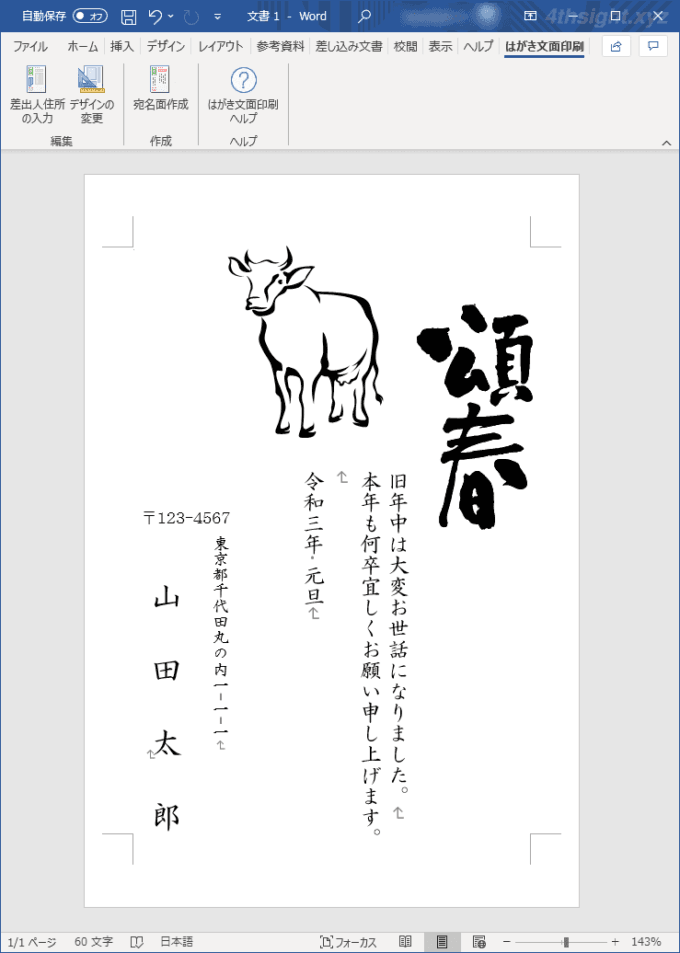
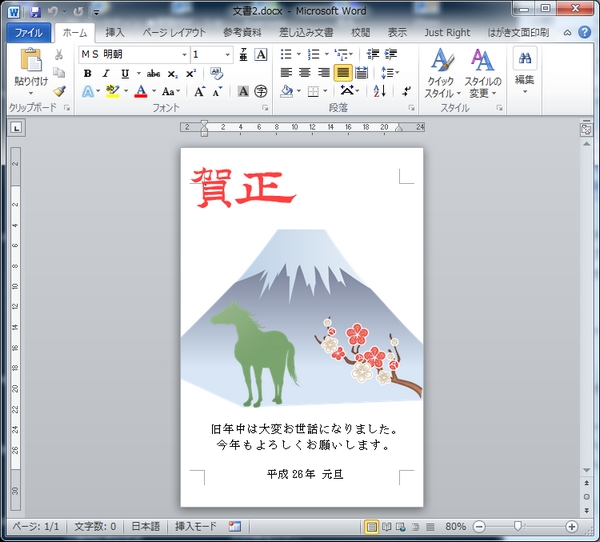
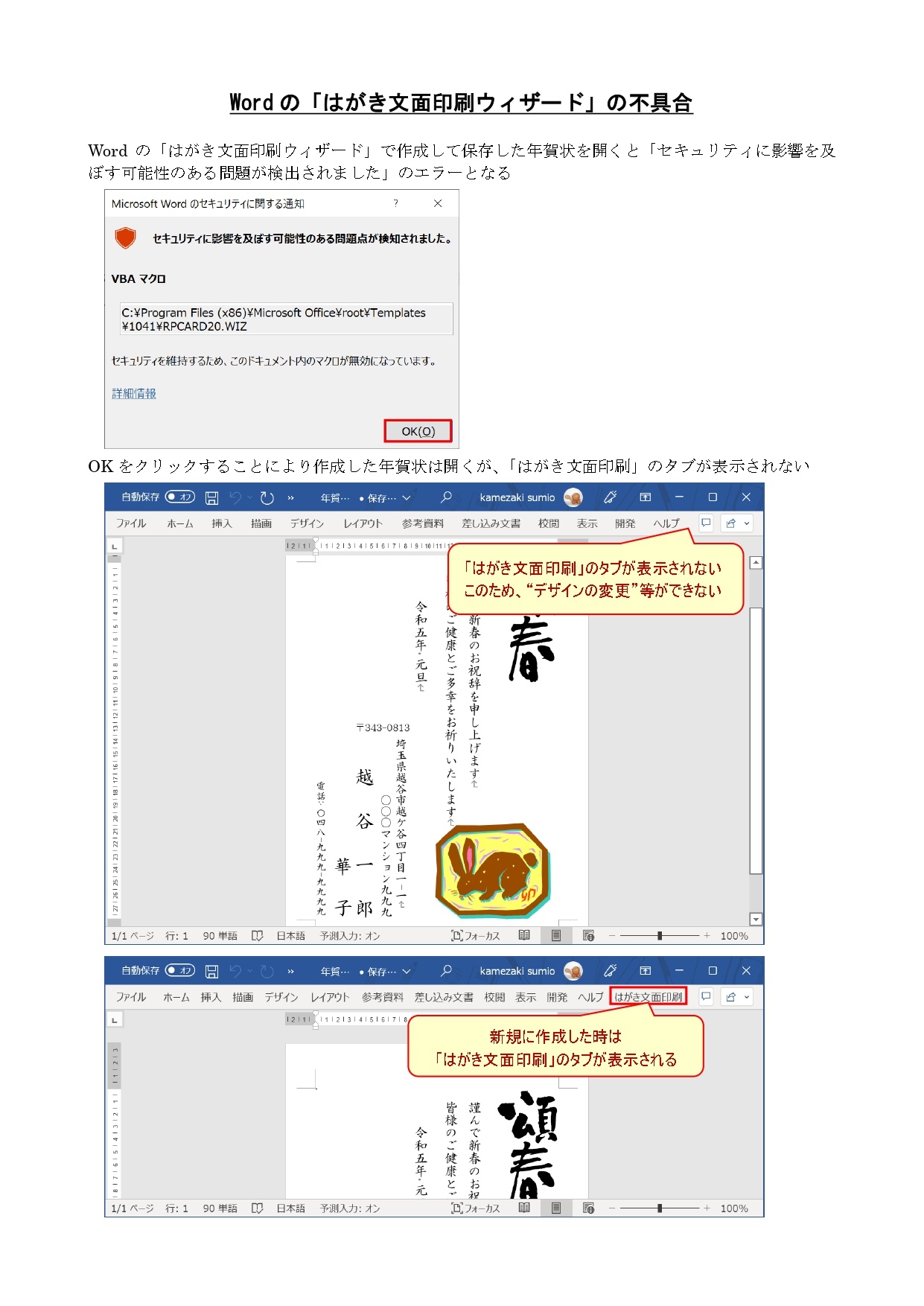
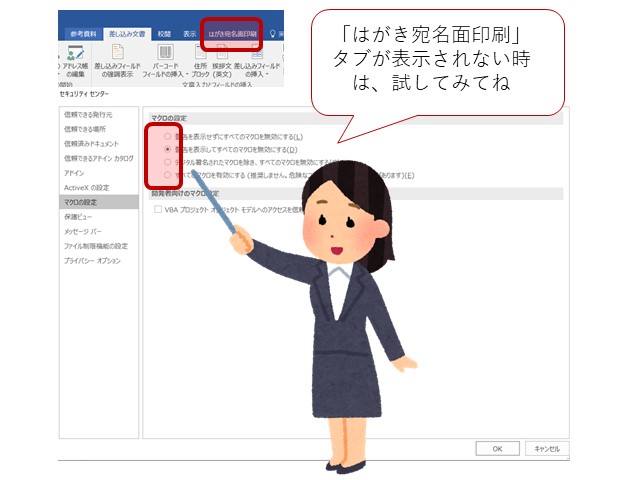
Word 年賀状 印刷できない
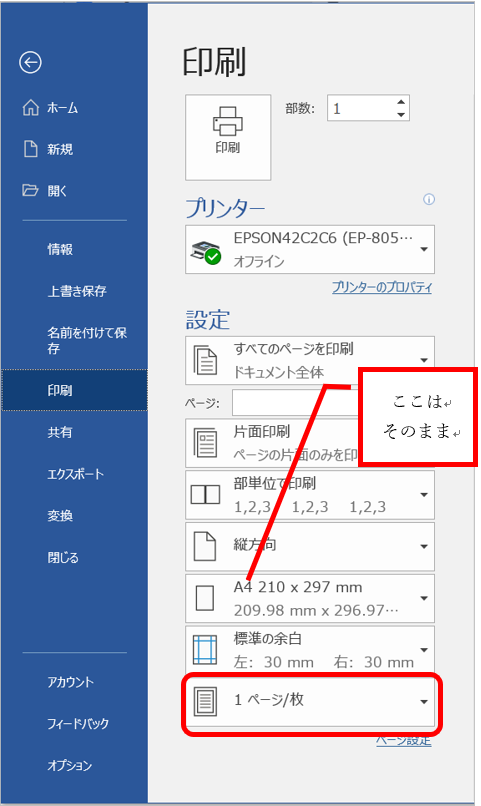
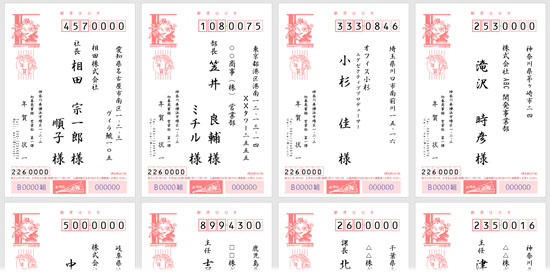
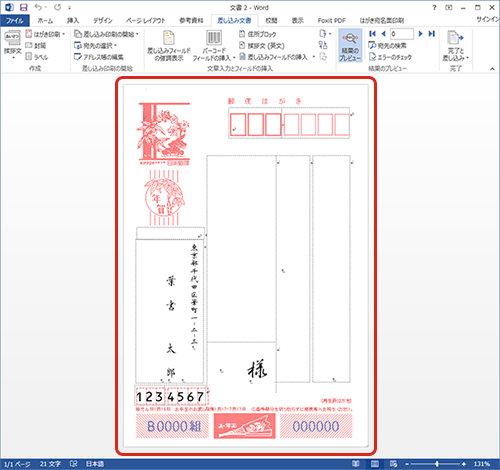
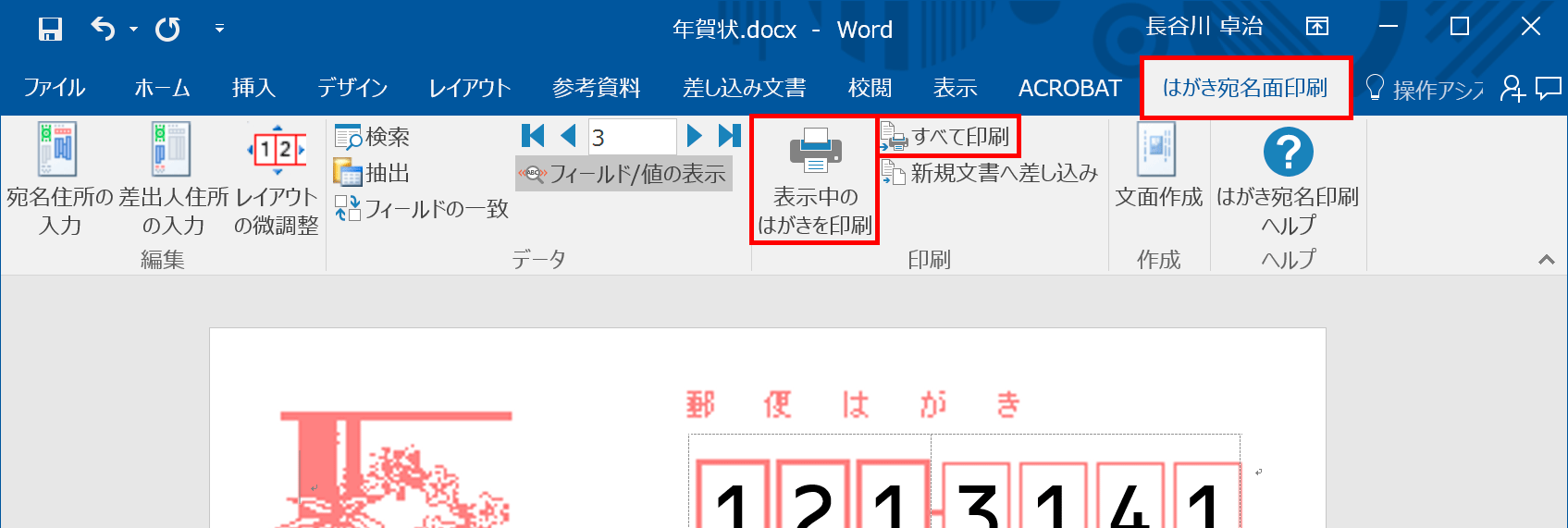
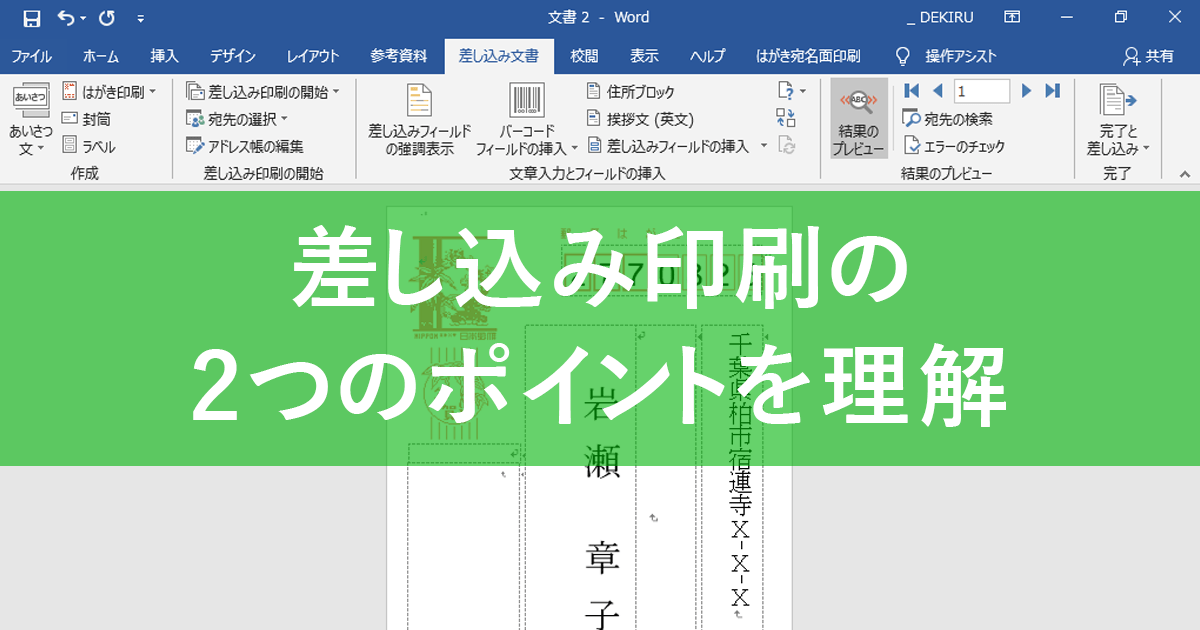
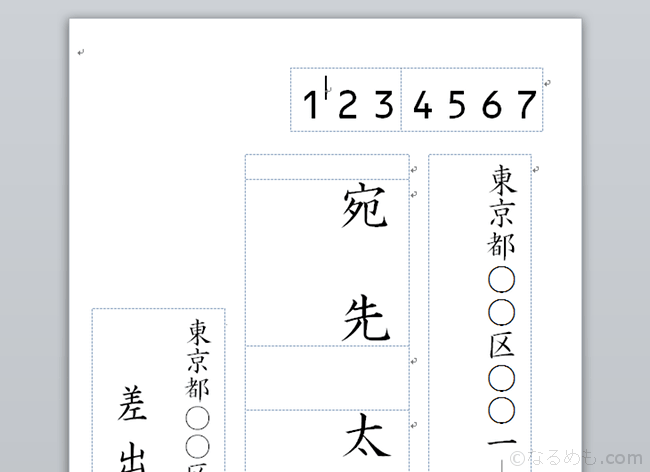
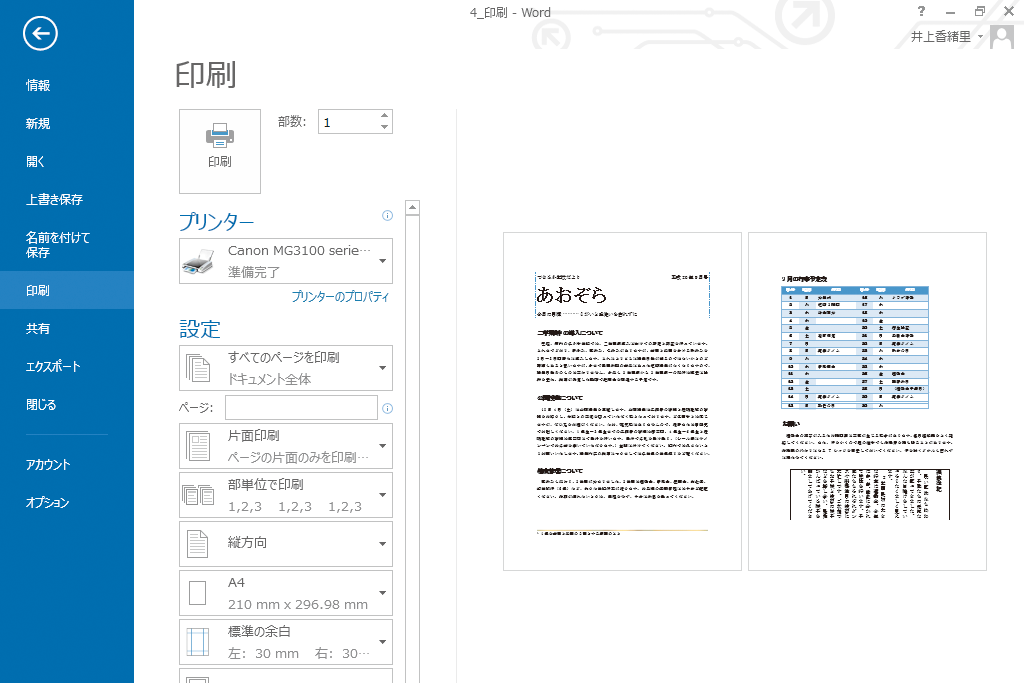
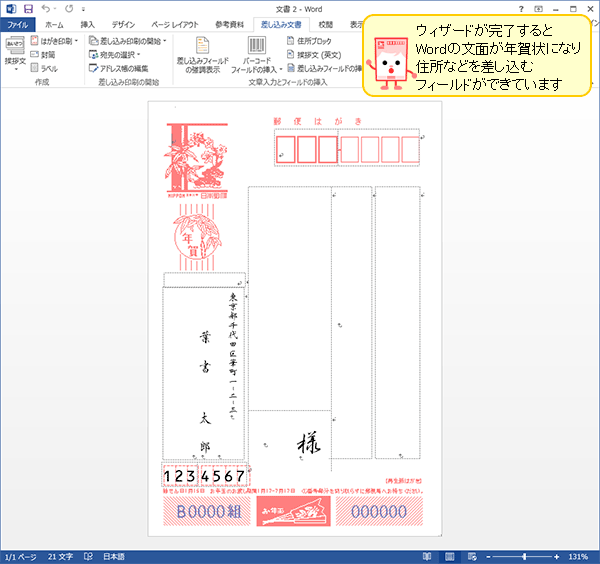
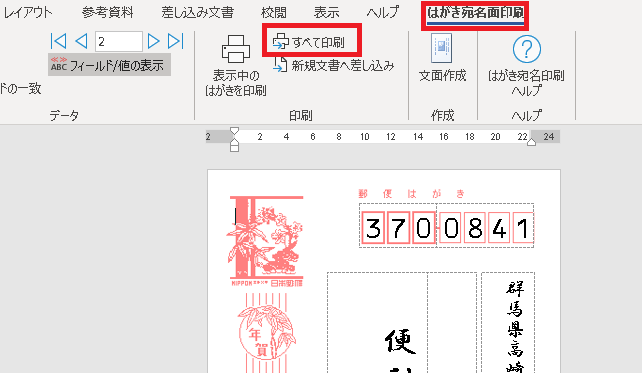
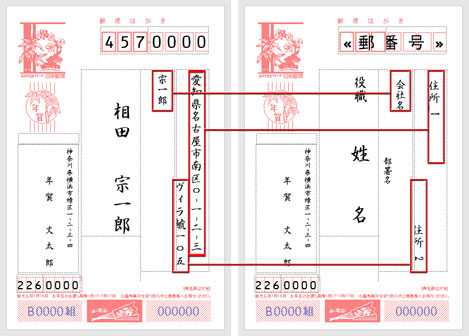
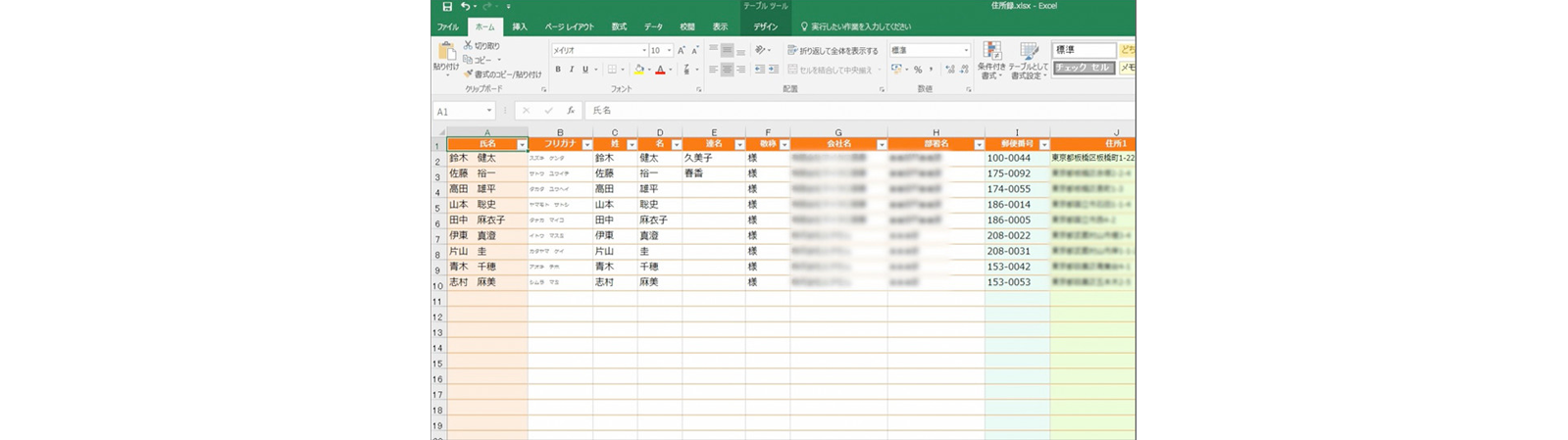
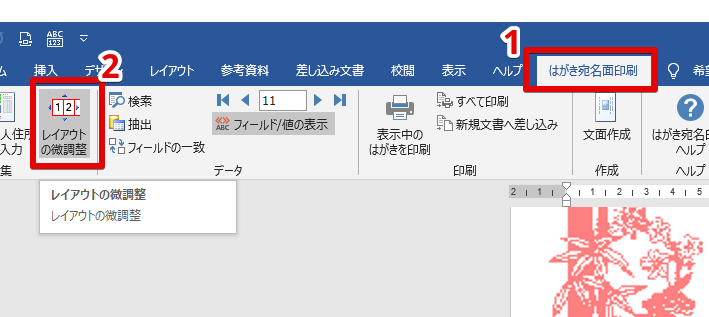
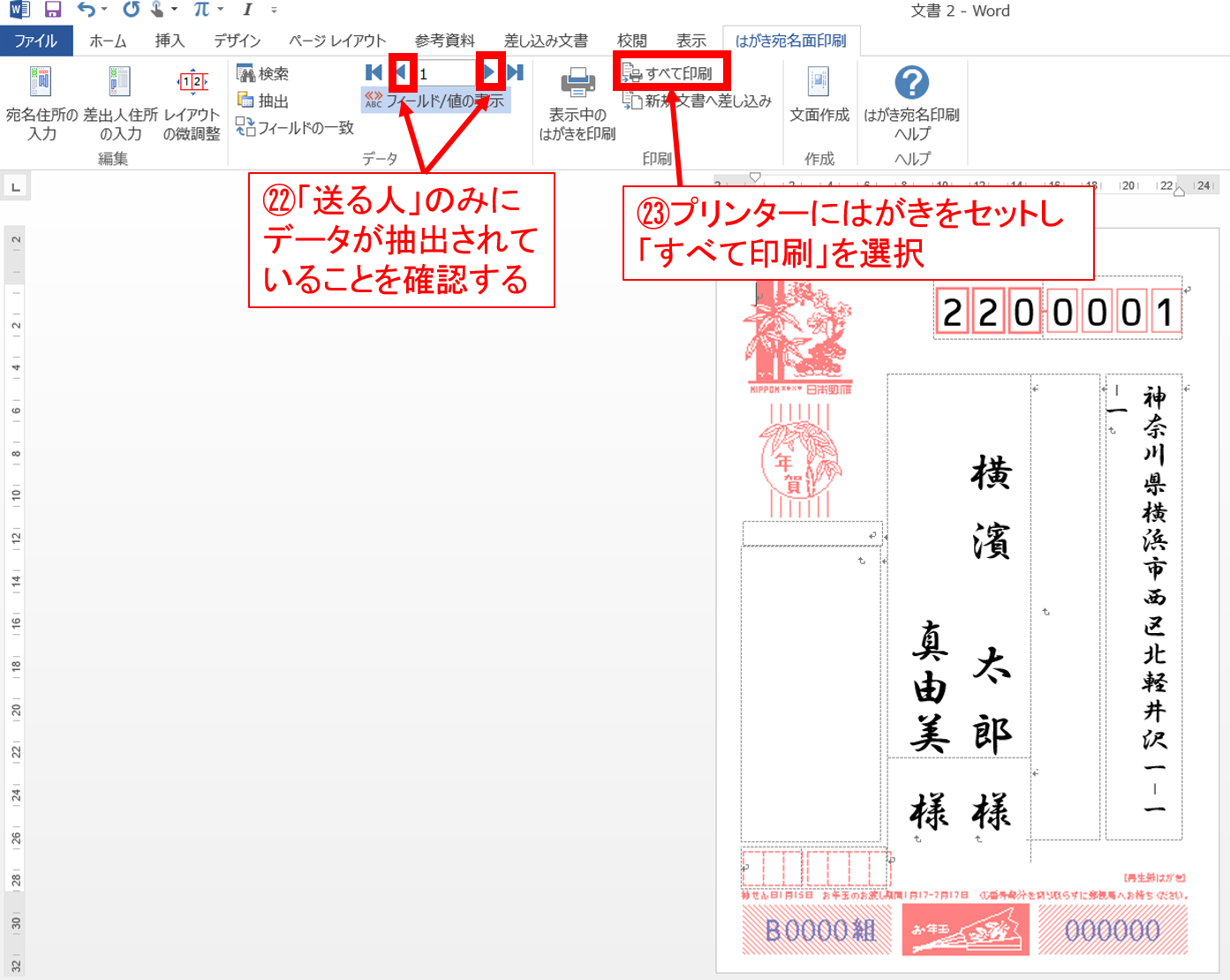
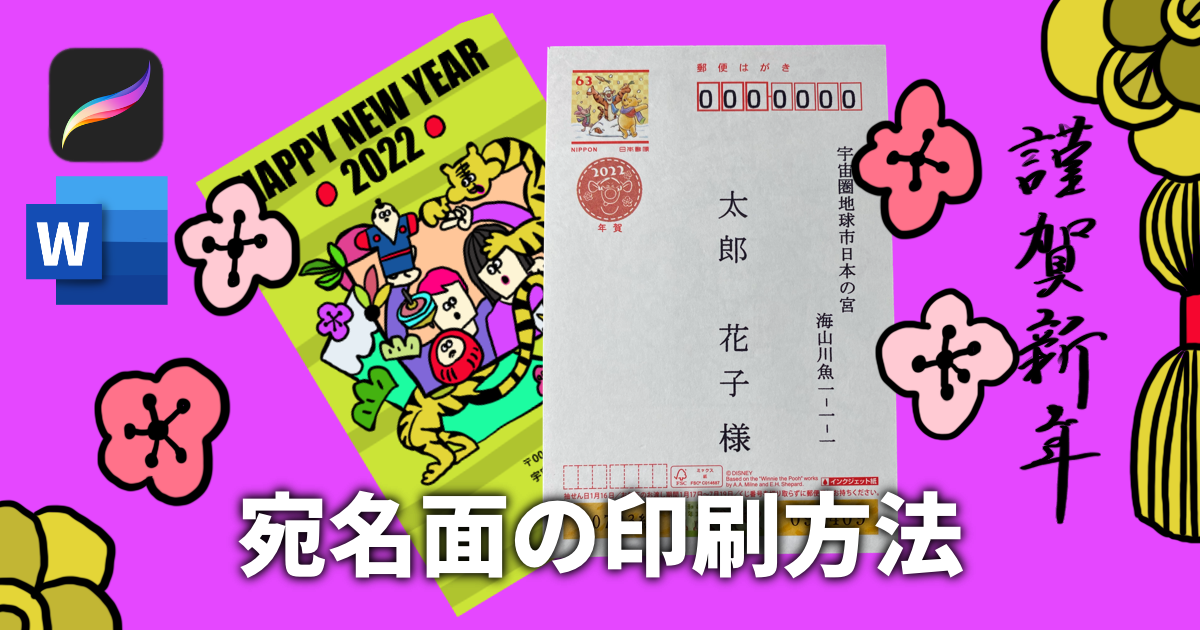
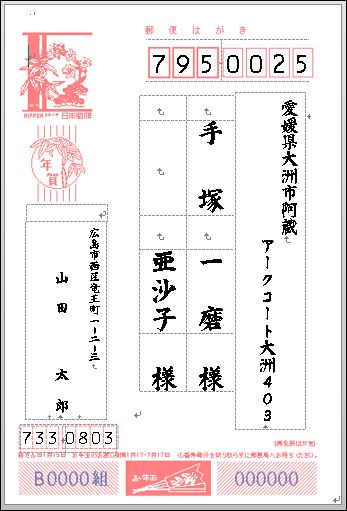
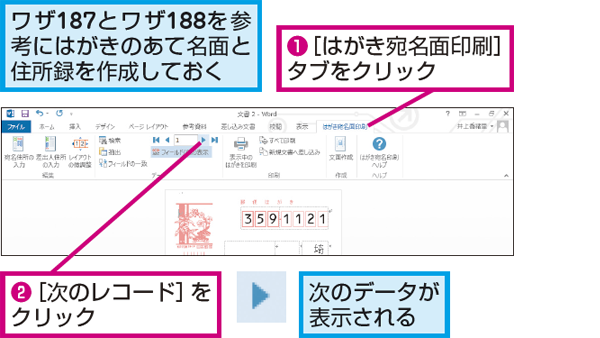
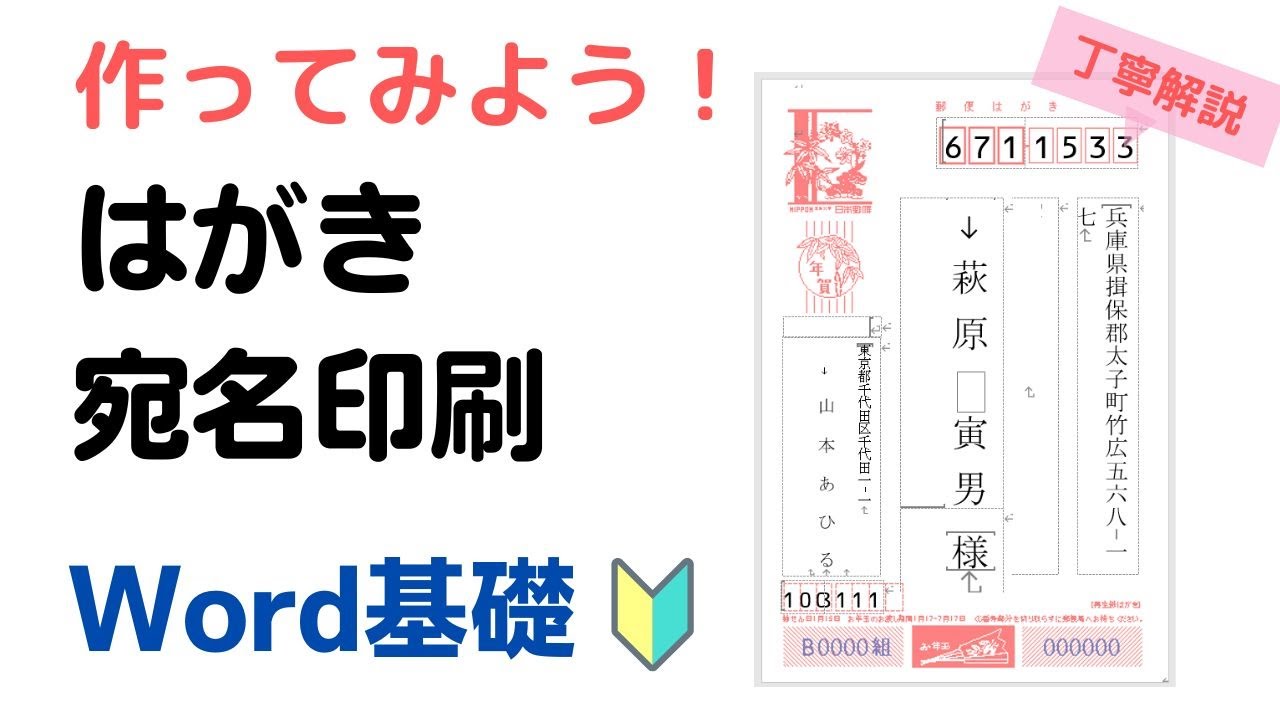
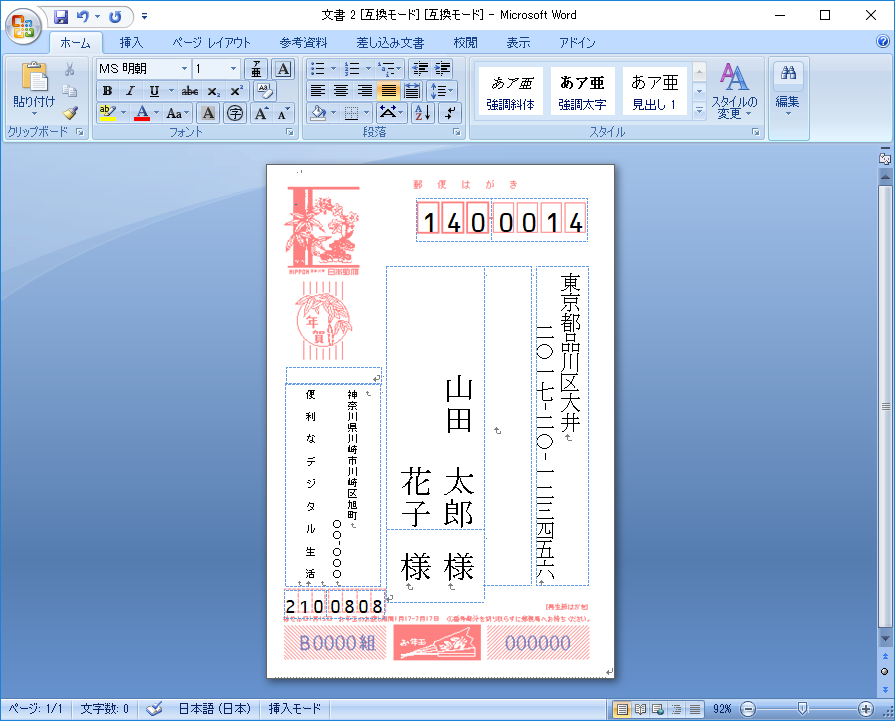
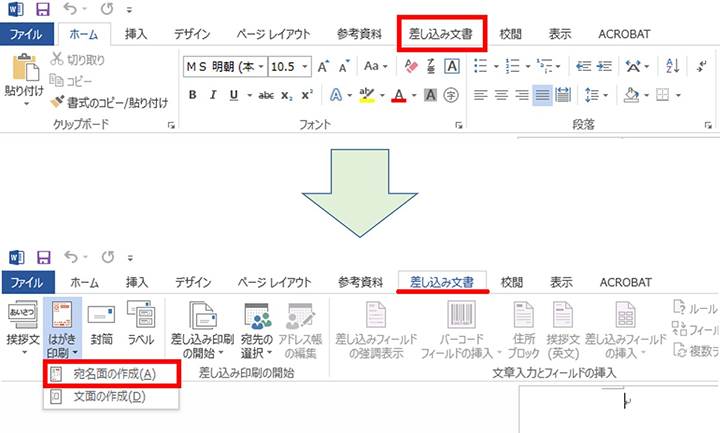
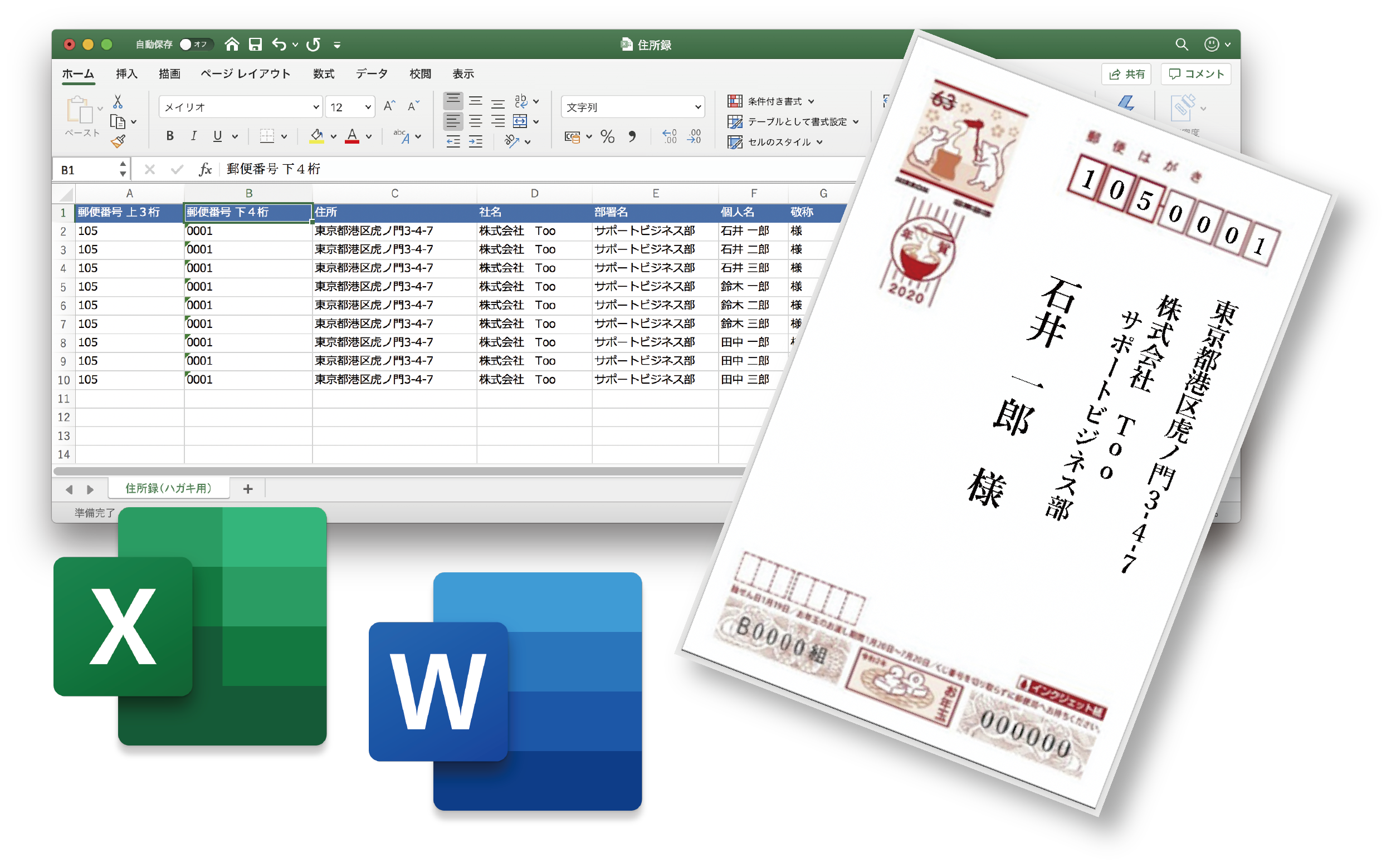
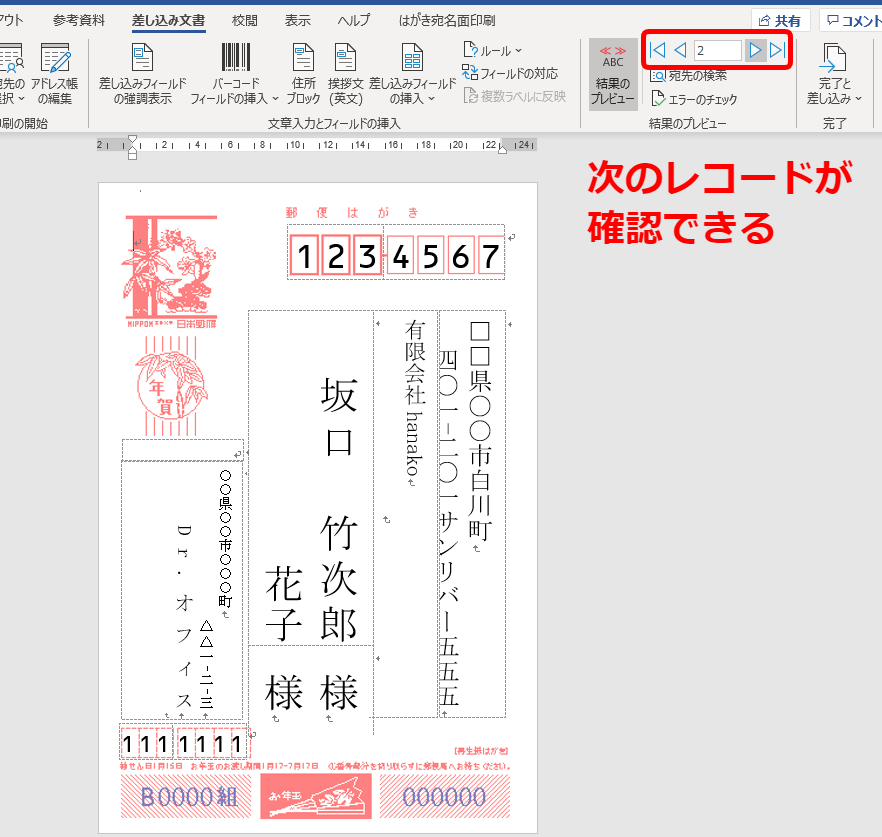
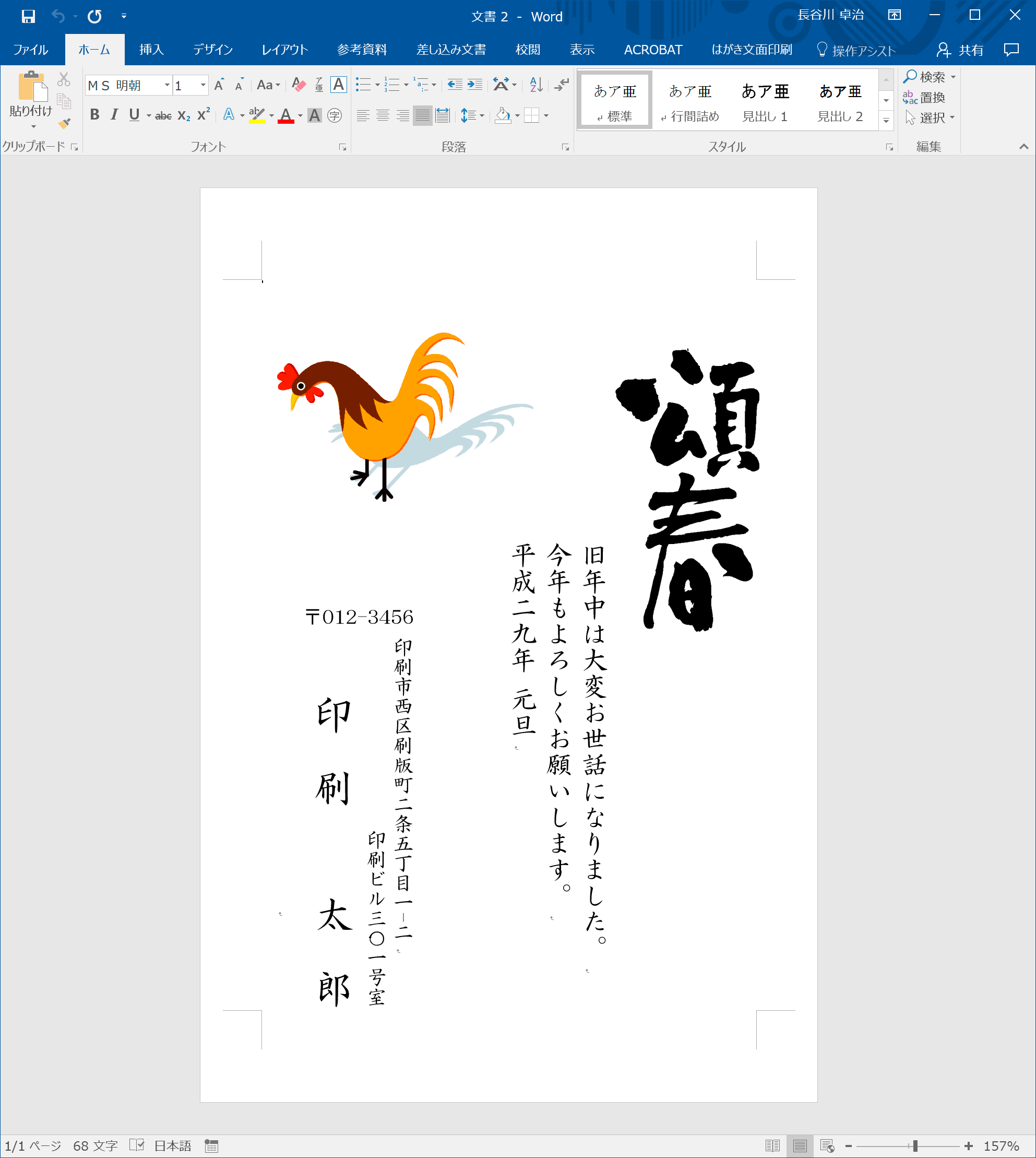
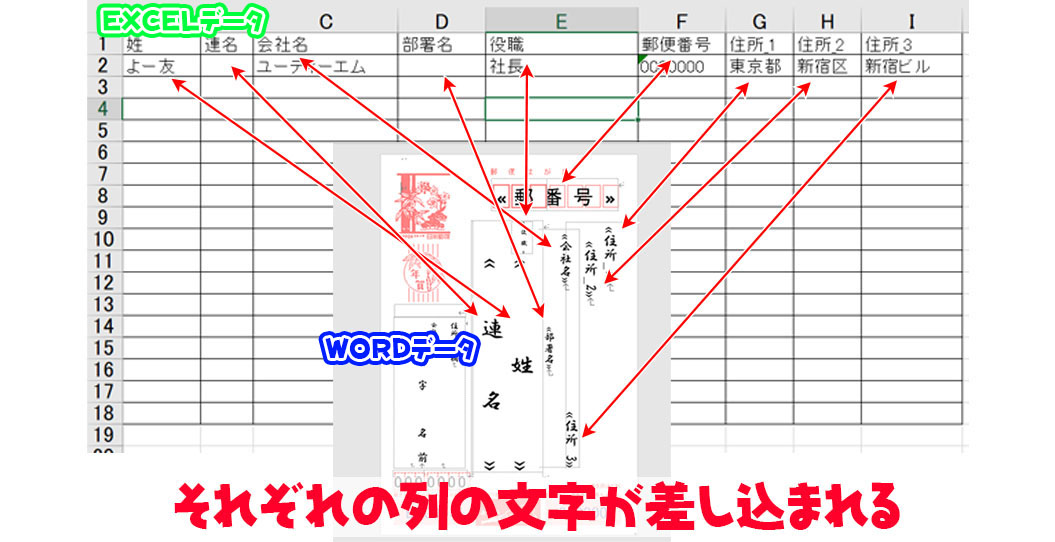
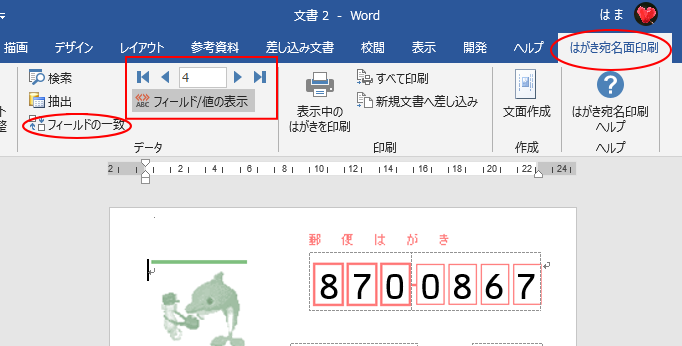
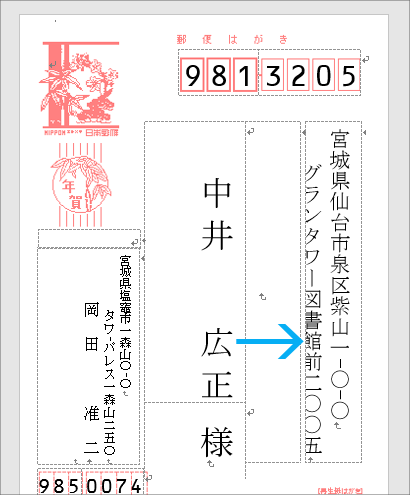
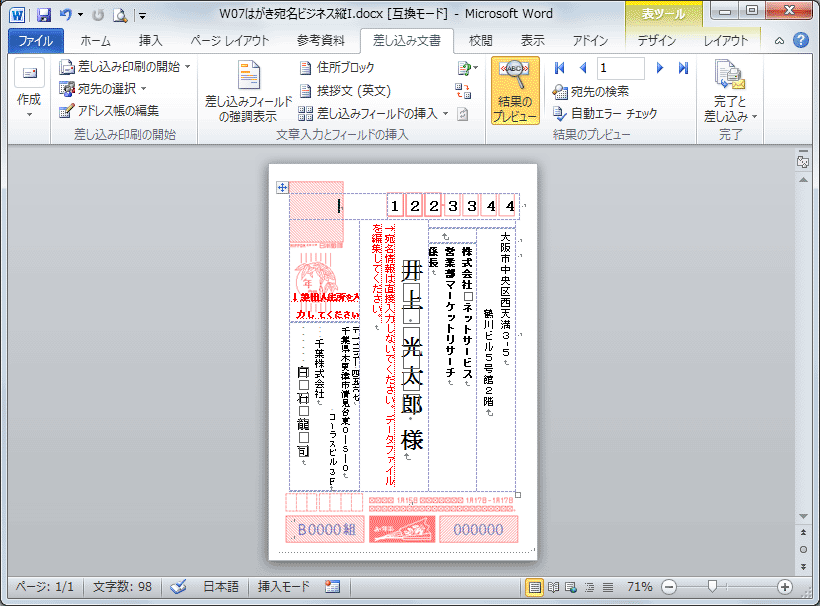
Word 年賀状 印刷できない- 年賀状の印刷方法 作成した年賀状を印刷する方法について解説します。 雷 手順① :最初にプリンターの電源を入れます。 雷 手順② :Wordに年賀状が表示されている状態で、Excel で作成した住所録を Word に取り込んで宛名面の作成、印刷ができます。 STEP 1 Word と Excel で宛名印刷をしよう STEP 2 連名を設定しよう
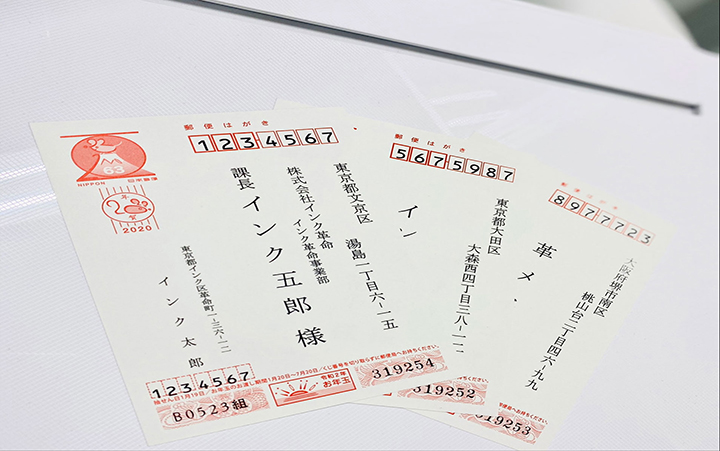
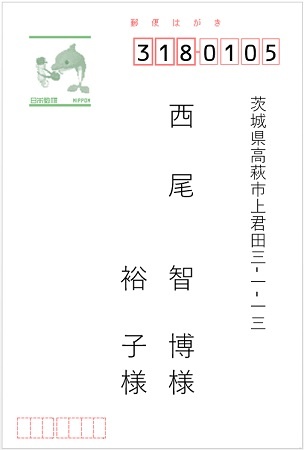
Wordとexcel初心者でもできる 自宅で簡単に年賀状の宛名印刷ができる方法をご紹介
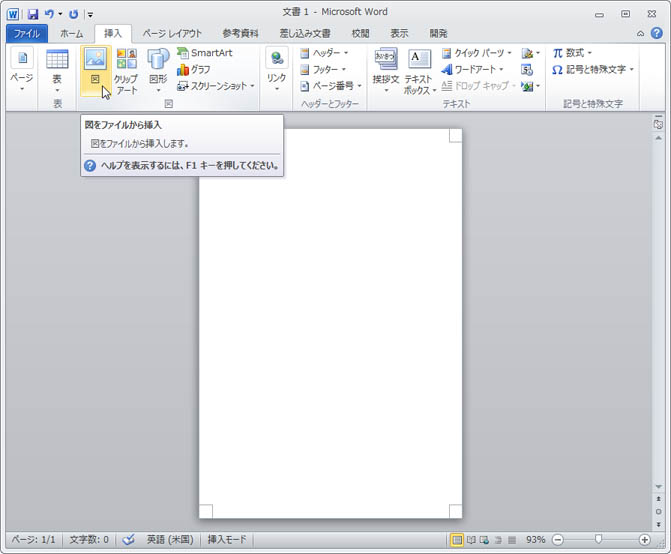
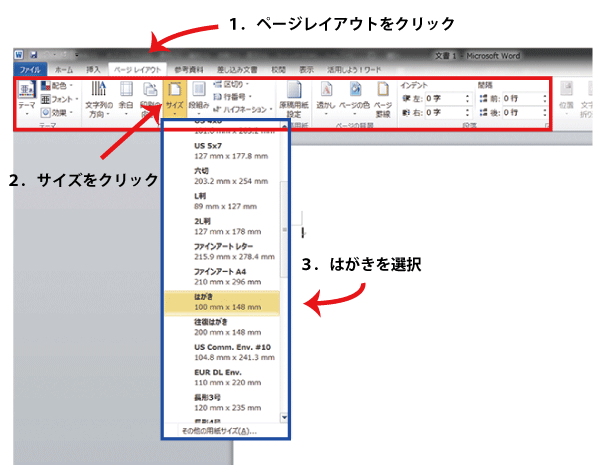
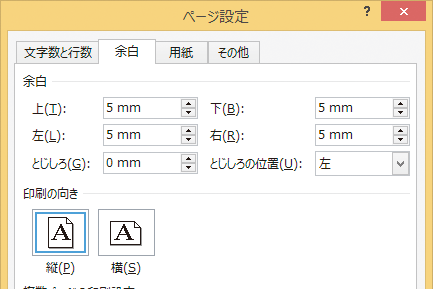
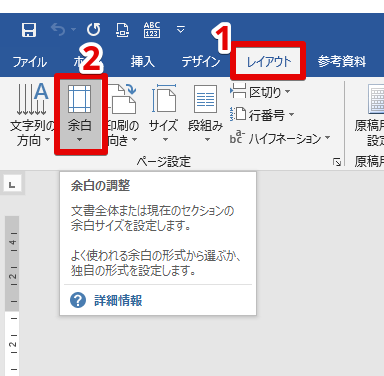
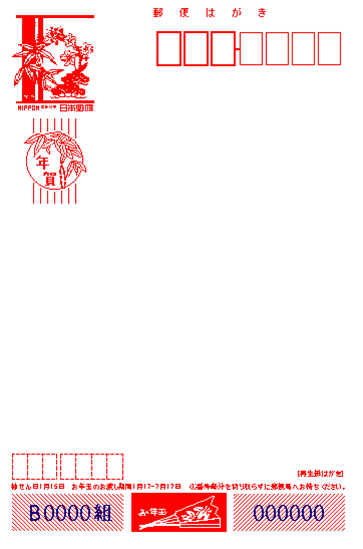
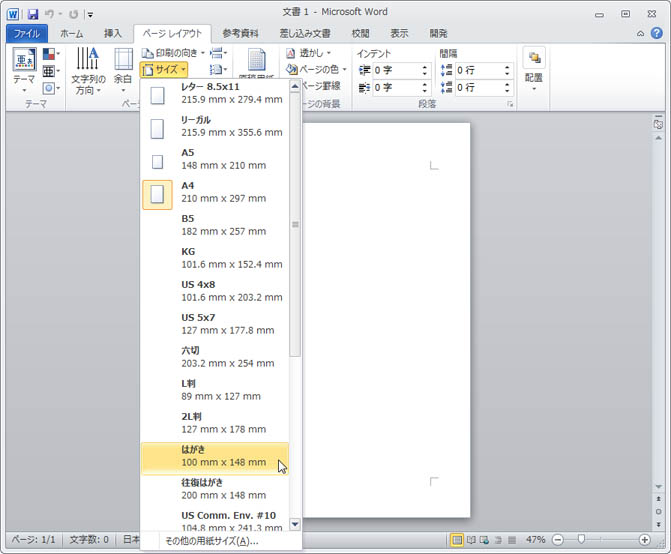
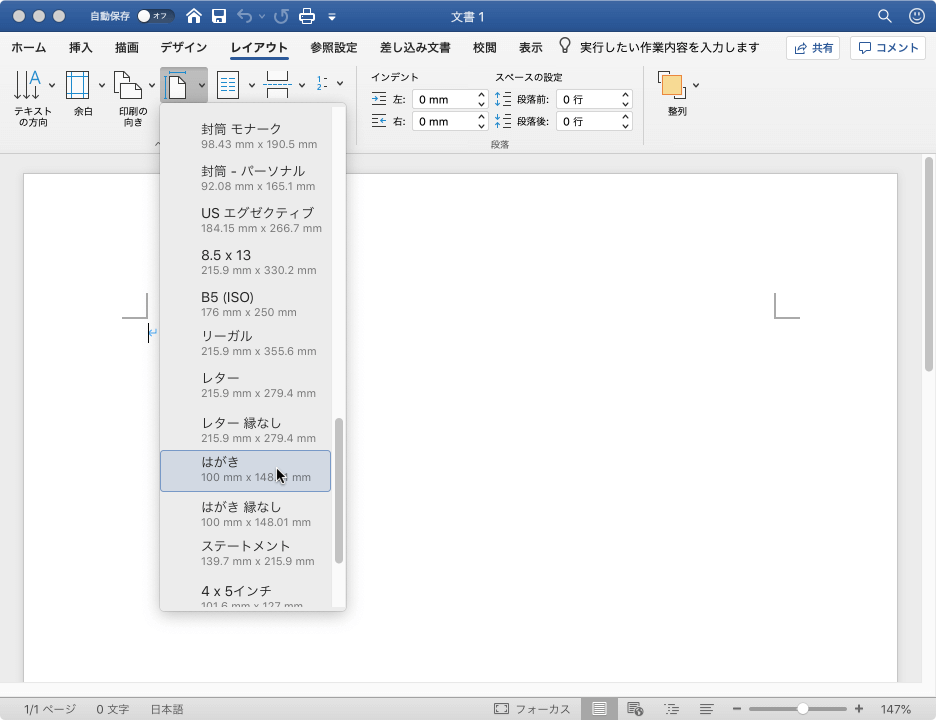
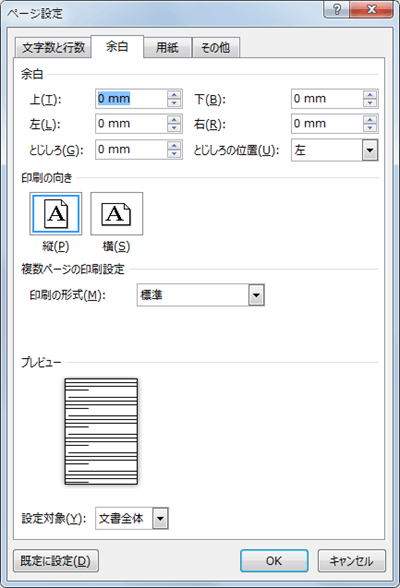
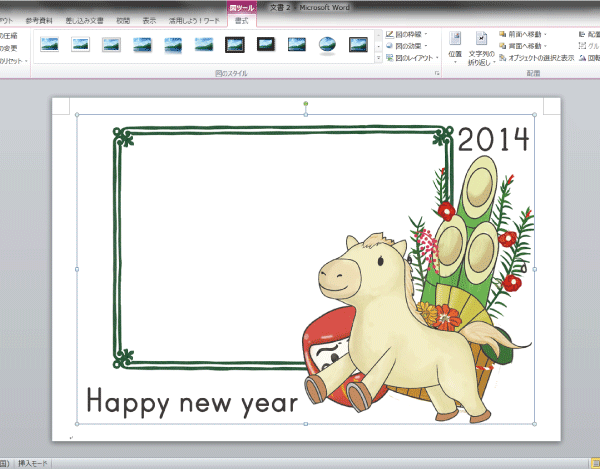
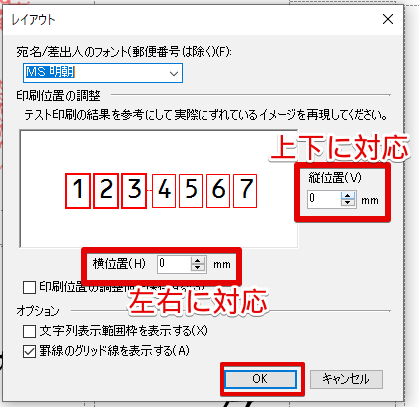
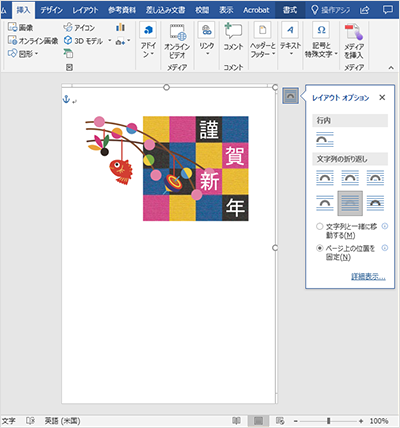
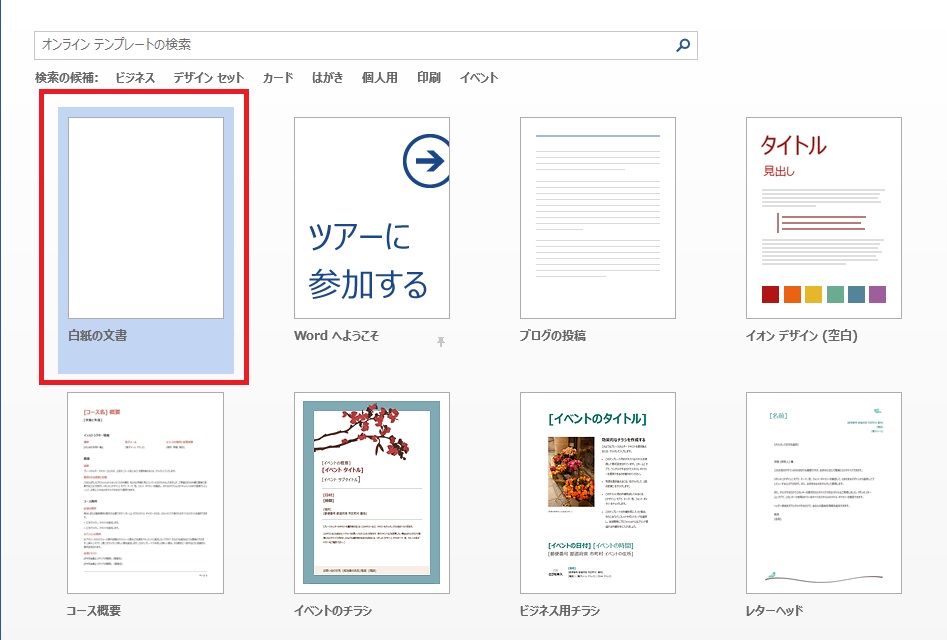
はがき年賀状 PowerPoint、Word で作られたテンプレートから好きなデザインを選んで、 かんたん&こだわり編集。 ホーム はがき年賀状 年賀状素材 23 年のおすすめ 作り方 宛名印刷1.最初に画面上部の「レイアウト」をクリックする。 次に「ページ設定」の中の「サイズ」をクリック。 出てきた候補の中から「はがき(100×148mm)」を選ぶ。 2.次に、「ページ設定」
Word 年賀状 印刷できないのギャラリー
各画像をクリックすると、ダウンロードまたは拡大表示できます
 |  |  |
 |  |  |
 |  | |
「Word 年賀状 印刷できない」の画像ギャラリー、詳細は各画像をクリックしてください。
 |  |  |
 |  |  |
 |  |  |
「Word 年賀状 印刷できない」の画像ギャラリー、詳細は各画像をクリックしてください。
 |  |  |
 |  |  |
 |  |  |
「Word 年賀状 印刷できない」の画像ギャラリー、詳細は各画像をクリックしてください。
 | |  |
 |  |  |
 |  |  |
「Word 年賀状 印刷できない」の画像ギャラリー、詳細は各画像をクリックしてください。
 |  |  |
 |  |  |
 |  |  |
「Word 年賀状 印刷できない」の画像ギャラリー、詳細は各画像をクリックしてください。
 |  |  |
 |  |  |
 |  |  |
「Word 年賀状 印刷できない」の画像ギャラリー、詳細は各画像をクリックしてください。
 |  | |
 |  |  |
 |  |  |
「Word 年賀状 印刷できない」の画像ギャラリー、詳細は各画像をクリックしてください。
 |  |  |
 |  |  |
 |  |  |
「Word 年賀状 印刷できない」の画像ギャラリー、詳細は各画像をクリックしてください。
 |  |  |
 |  |  |
 |  |  |
「Word 年賀状 印刷できない」の画像ギャラリー、詳細は各画像をクリックしてください。
 | |  |
 |  |  |
 |  | |
「Word 年賀状 印刷できない」の画像ギャラリー、詳細は各画像をクリックしてください。
 |  |  |
 |  |  |
 |  | |
「Word 年賀状 印刷できない」の画像ギャラリー、詳細は各画像をクリックしてください。
 |  |  |
 |  |


0 件のコメント:
コメントを投稿