2
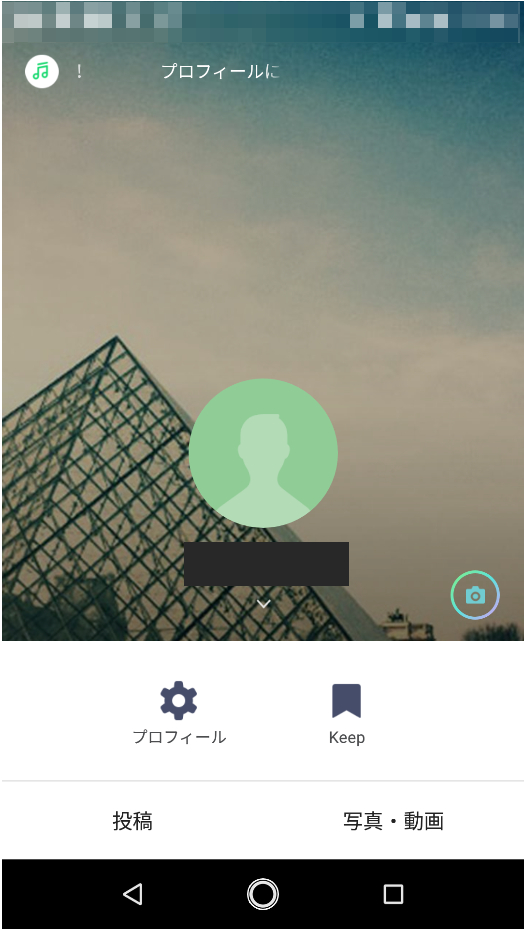
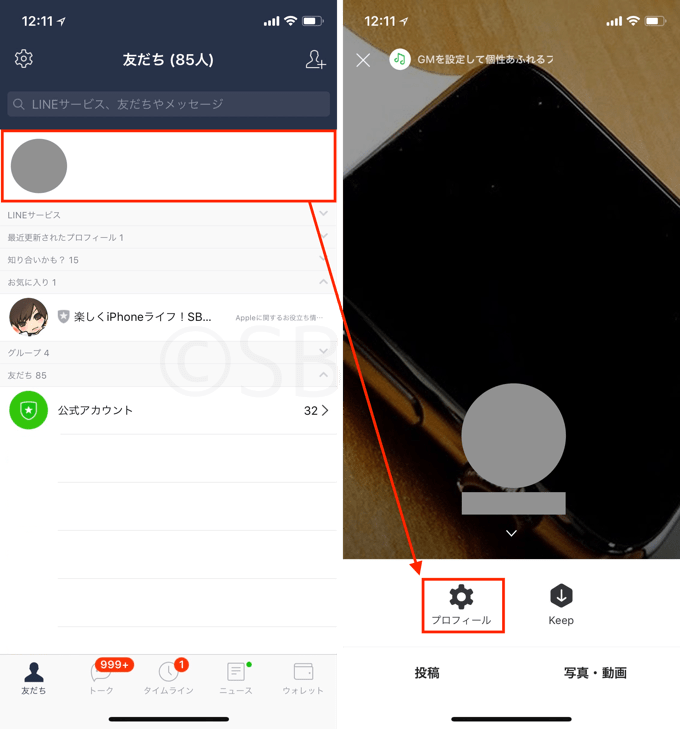
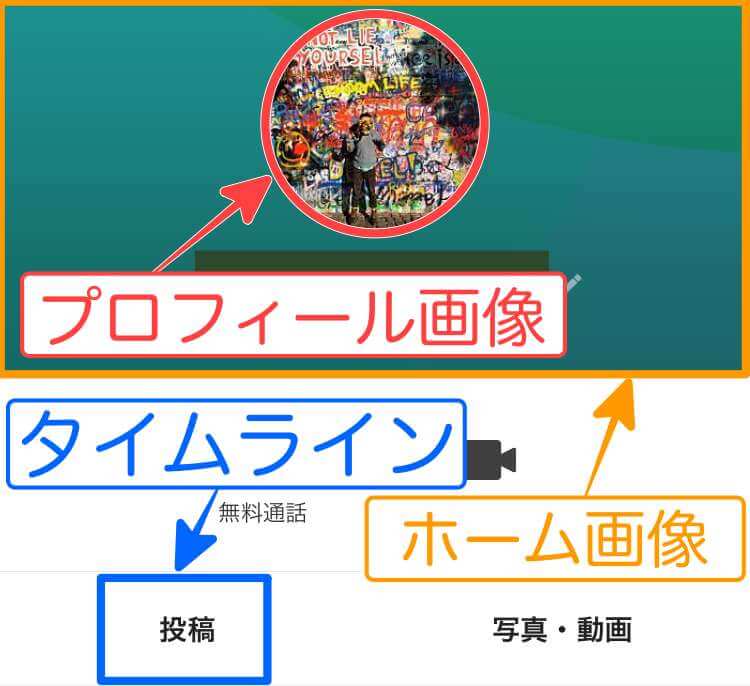
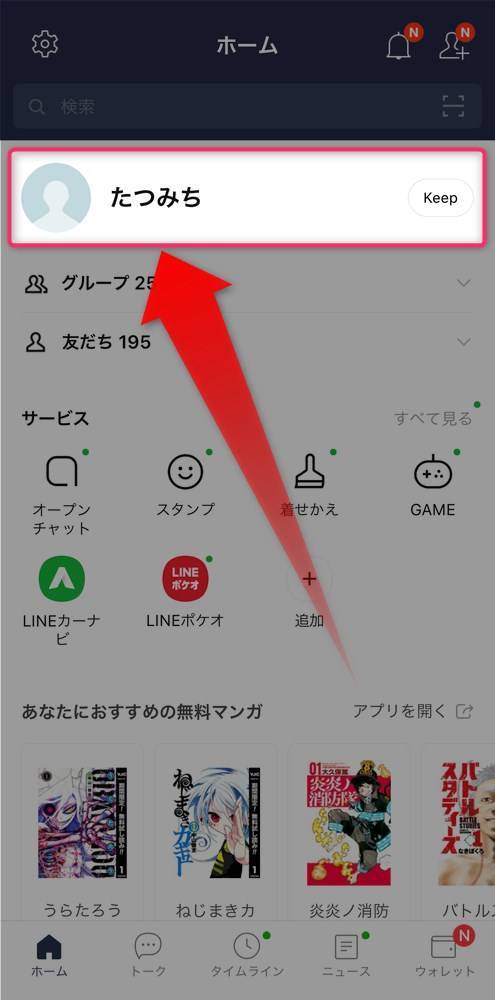
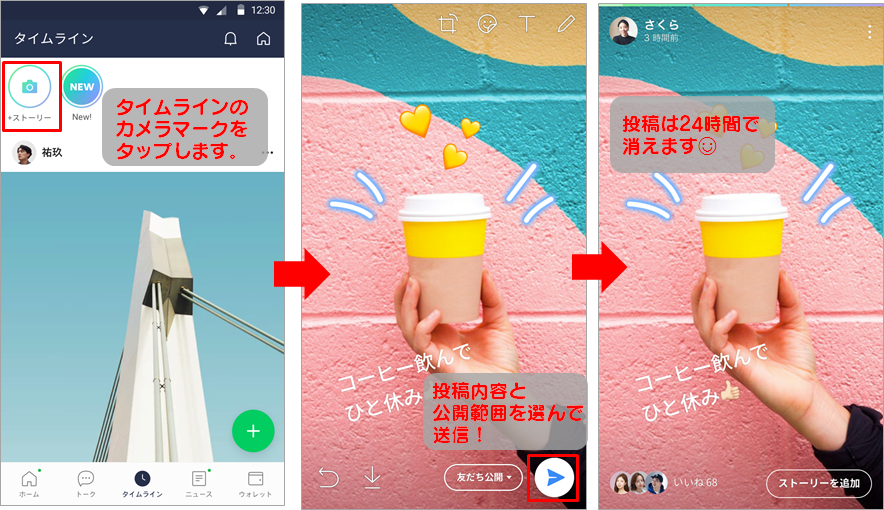
プロフィール画像の変更方法 LINEでプロフィール画像を変更する方法はとても簡単です。 まずLINEの友達一覧から自分のプロフィール画像をタップして、ホーム画像を表示します。 ホーム画像を開いたら続いて自分のLINEアカウントのプロフィール画像を長押しします。 すると、画面中央に「プロフィール画像を変更」と「背景画像を変更」と書かれた項目が表示さ2/3/21 プロフィール画像を変更したときなどに付いていた、という経験のある人も多いはずです。 「閲覧・いいね」をタップ LINEストーリーは、 24時間経過すると自動的に投稿自体が非公開になり、投稿者も 閲覧数しか確認できなくなります。
ライン プロフィール 画像 変更 タイム ライン
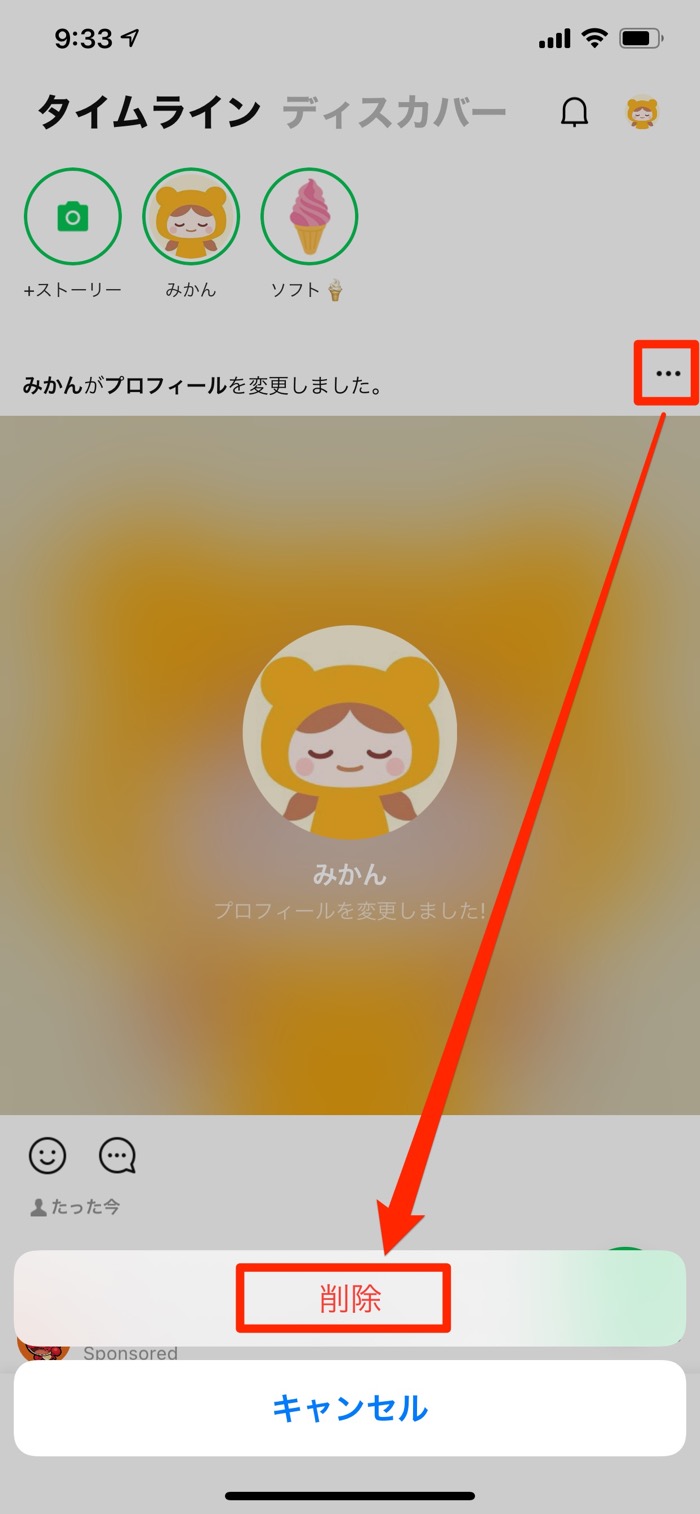
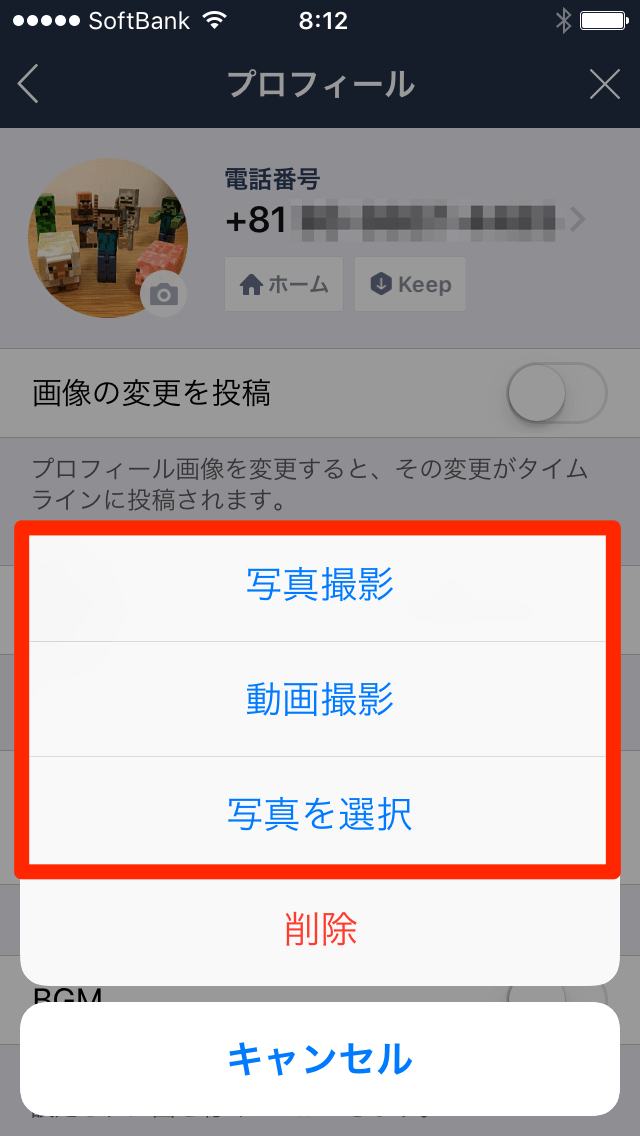
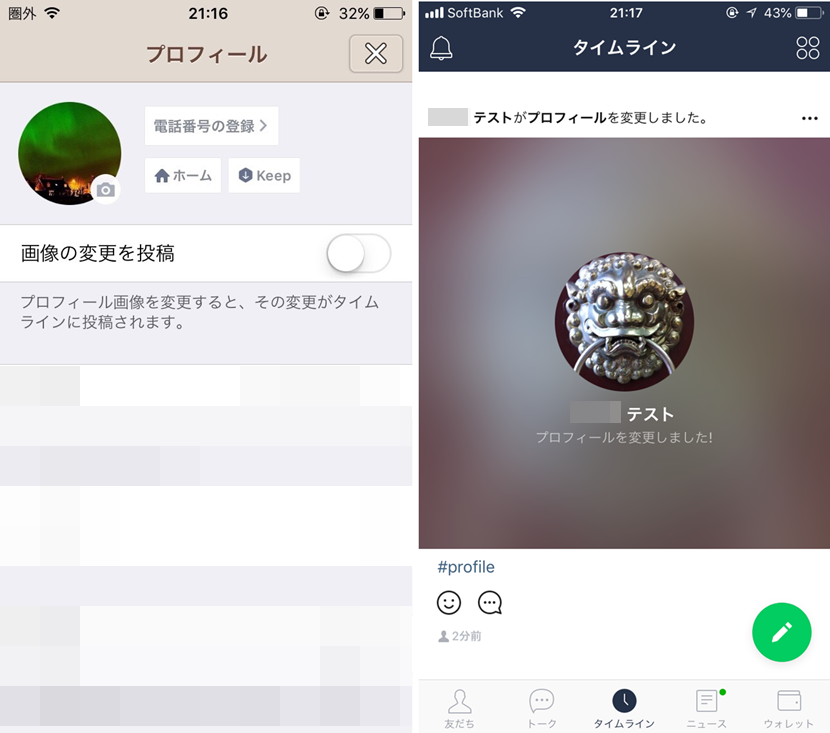
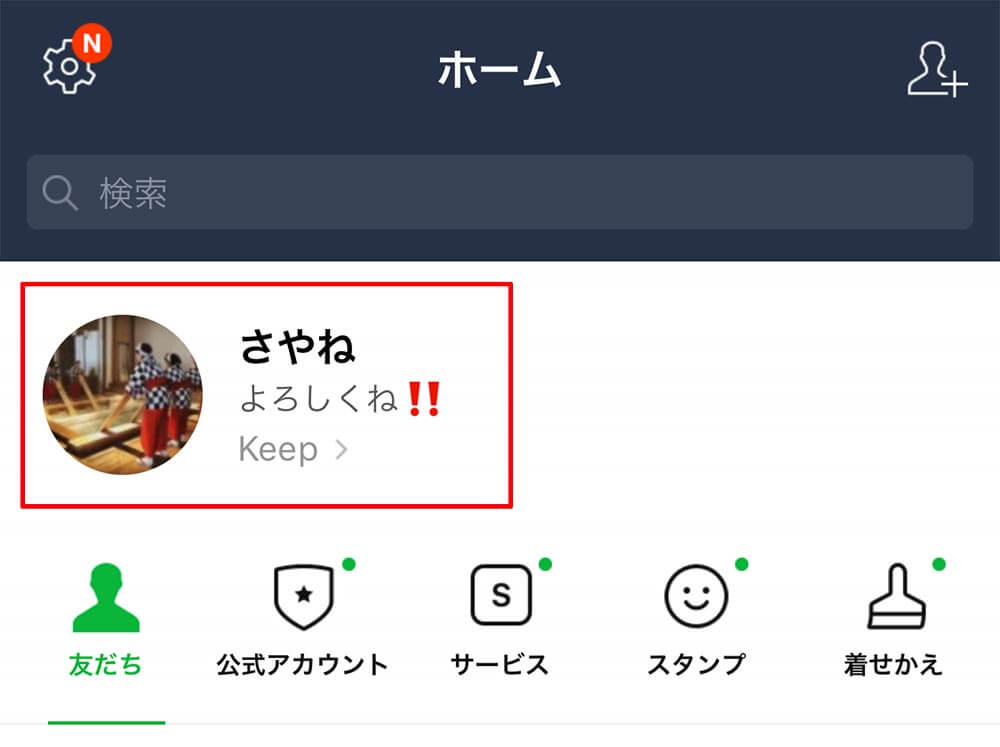
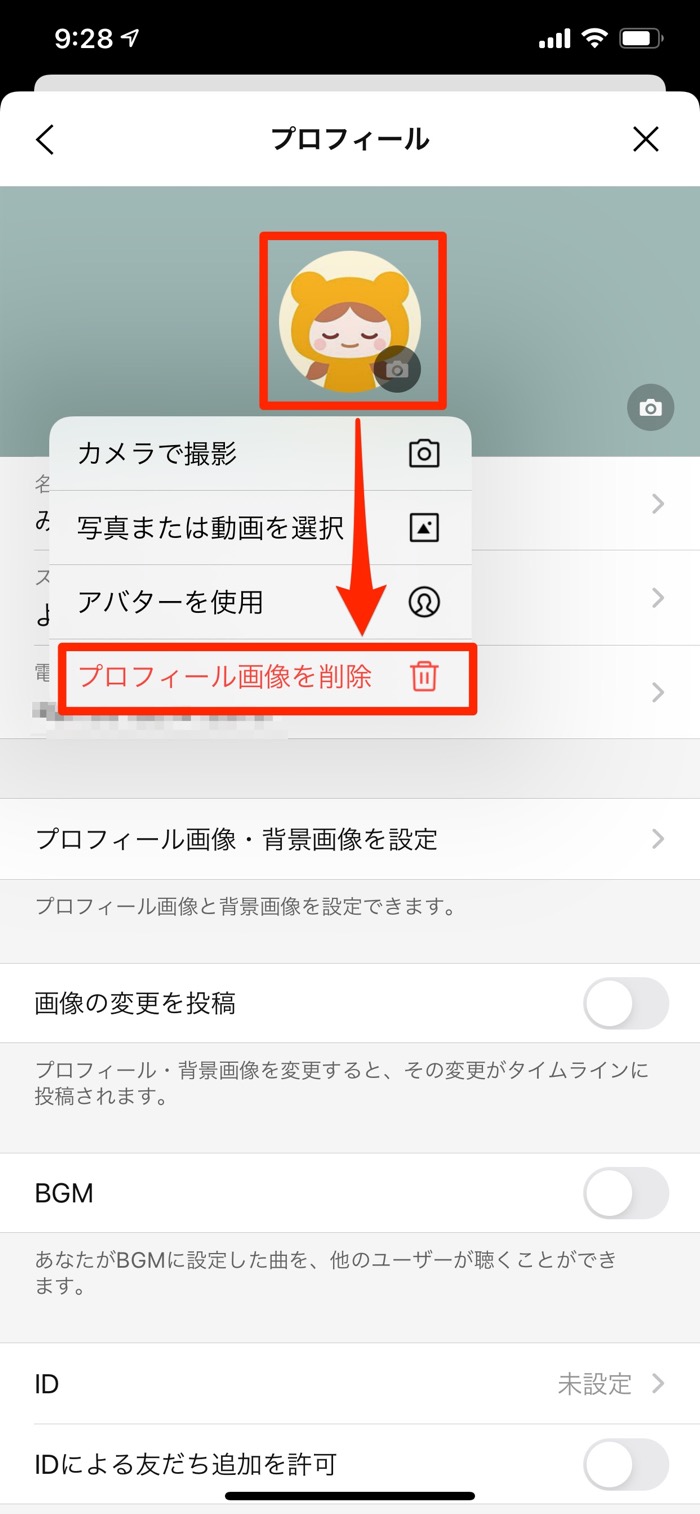
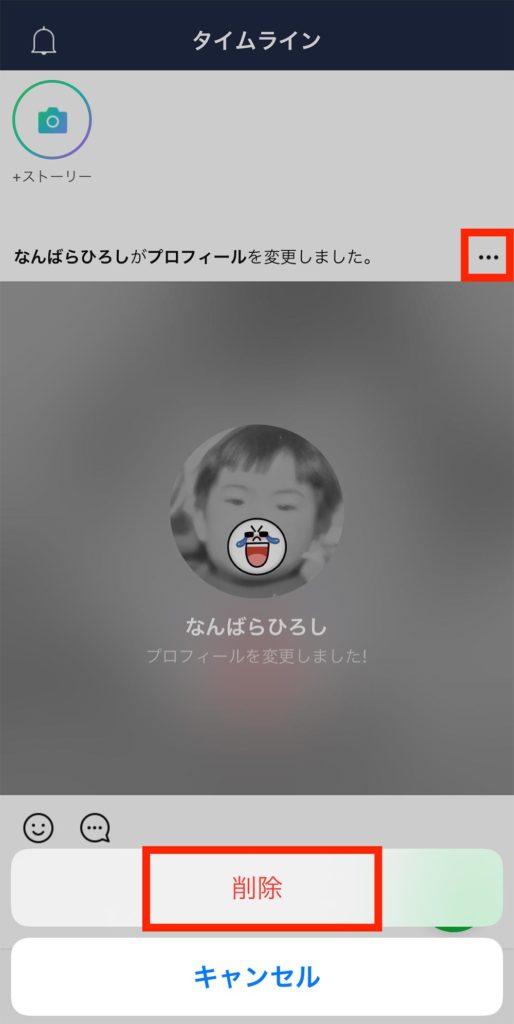
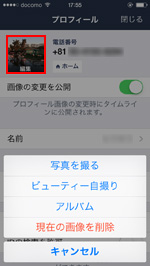
ライン プロフィール 画像 変更 タイム ライン-LINEのプロフィール画面からプロフィール写真の変更を選び「カメラで撮影」「写真/動画を選択」「削除」から選択すればプロフィール画像の設定はOKです。 LINEホーム写真は「投稿をすぐに削除」で対応 LINEのプロフィール設定を変更しても過去にタイムラインへ投稿されたものが自動的に非公開になるわけではありません。 すでにLINEタイムラインへ投稿されたホーム画像はメニューボ5/9/21 ※プロフィール写真は途中で変更可能です。 3.背景画像 背景画像とは、lineのタイムラインでプロフィールをクリックした時、背景に表示される画像です。 (以前はタイムライン以外からプロフィールをクリックした際にも、表示されていましたが、現在
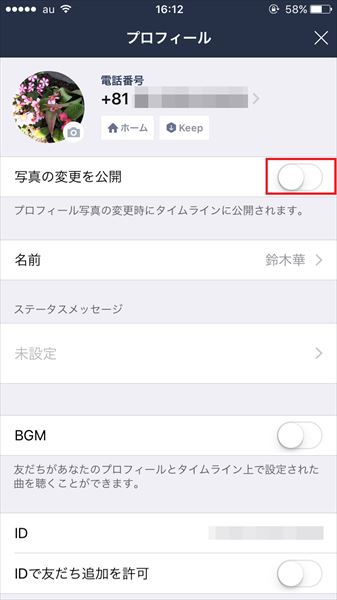
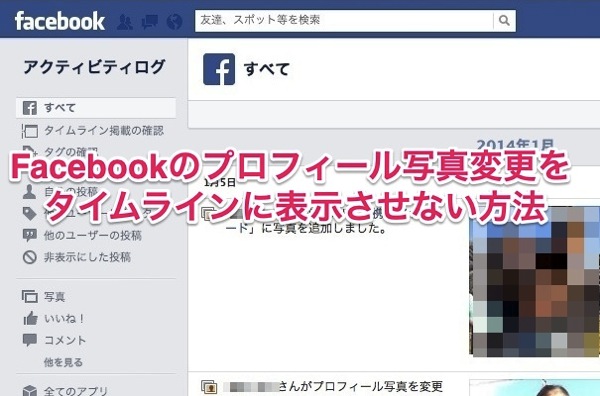
意外と知らない Lineでプロフィール写真の変更をタイムラインに公開しないための基本テク Getnavi Web ゲットナビ
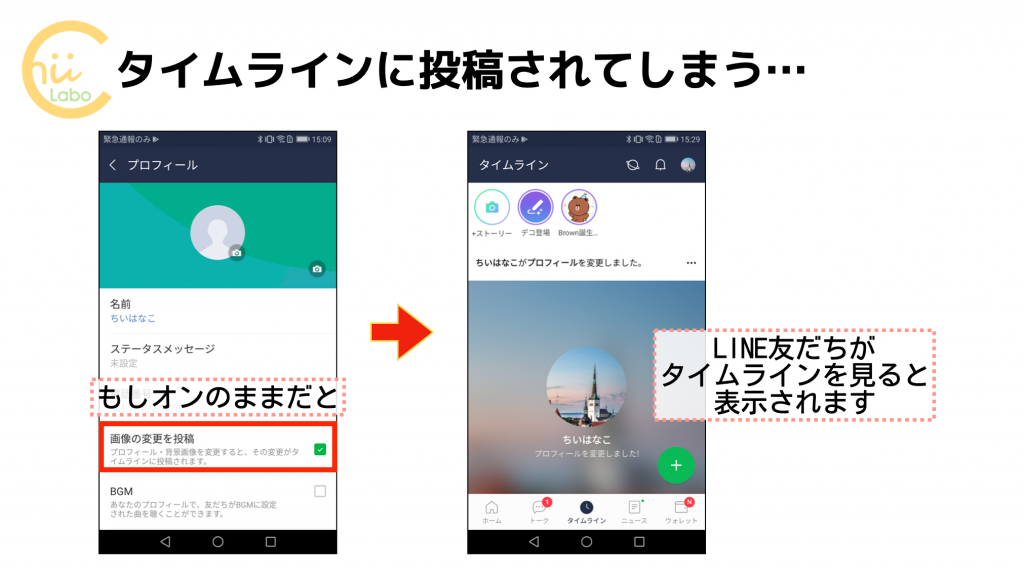
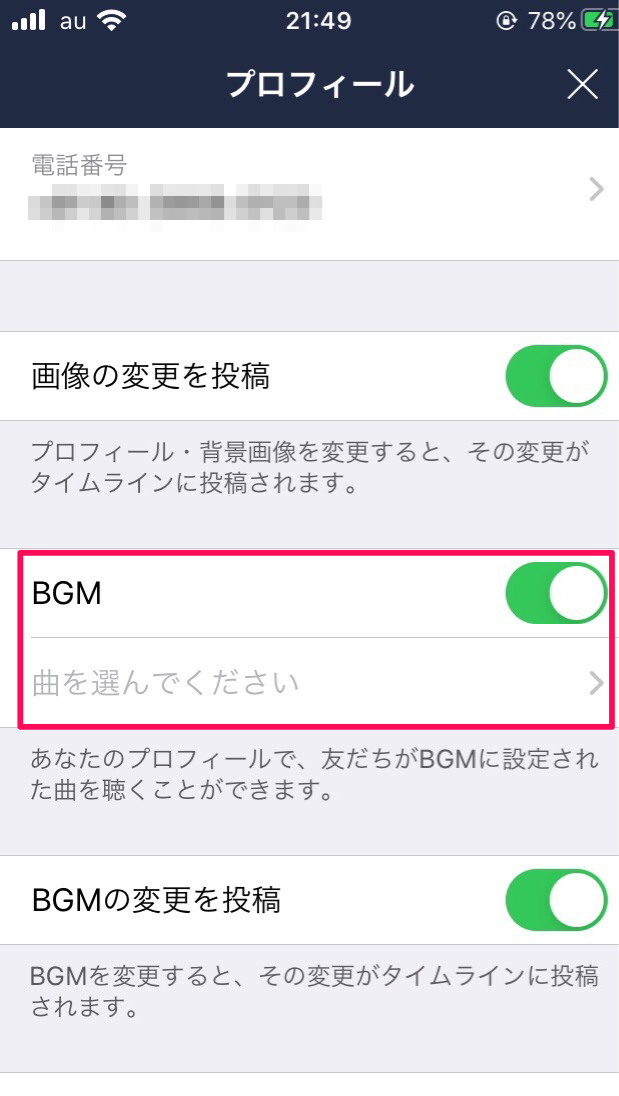
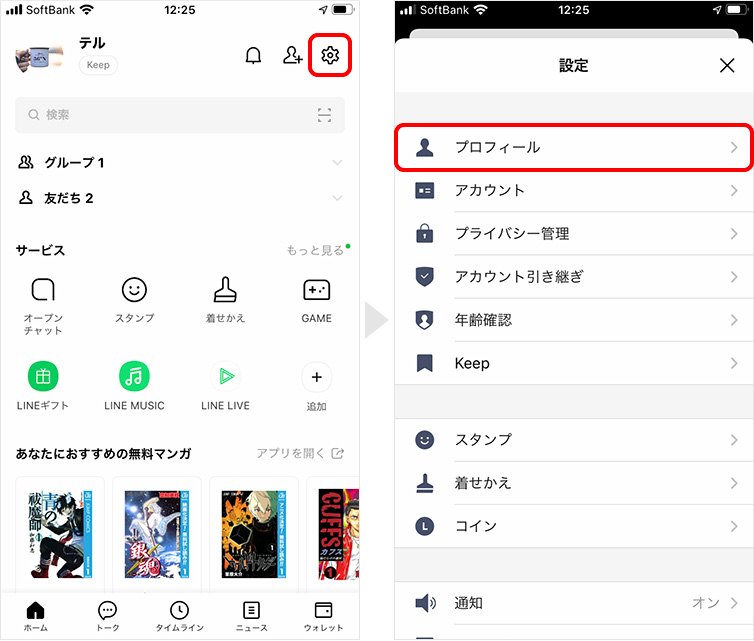
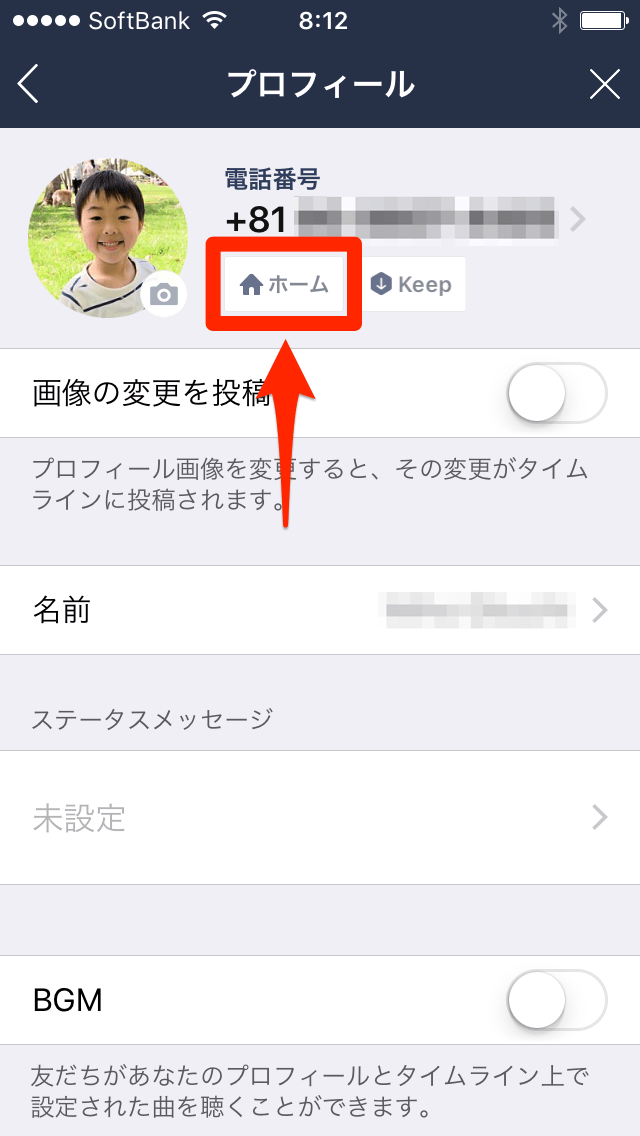
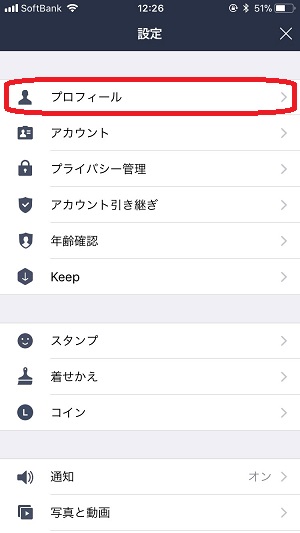
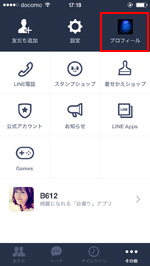
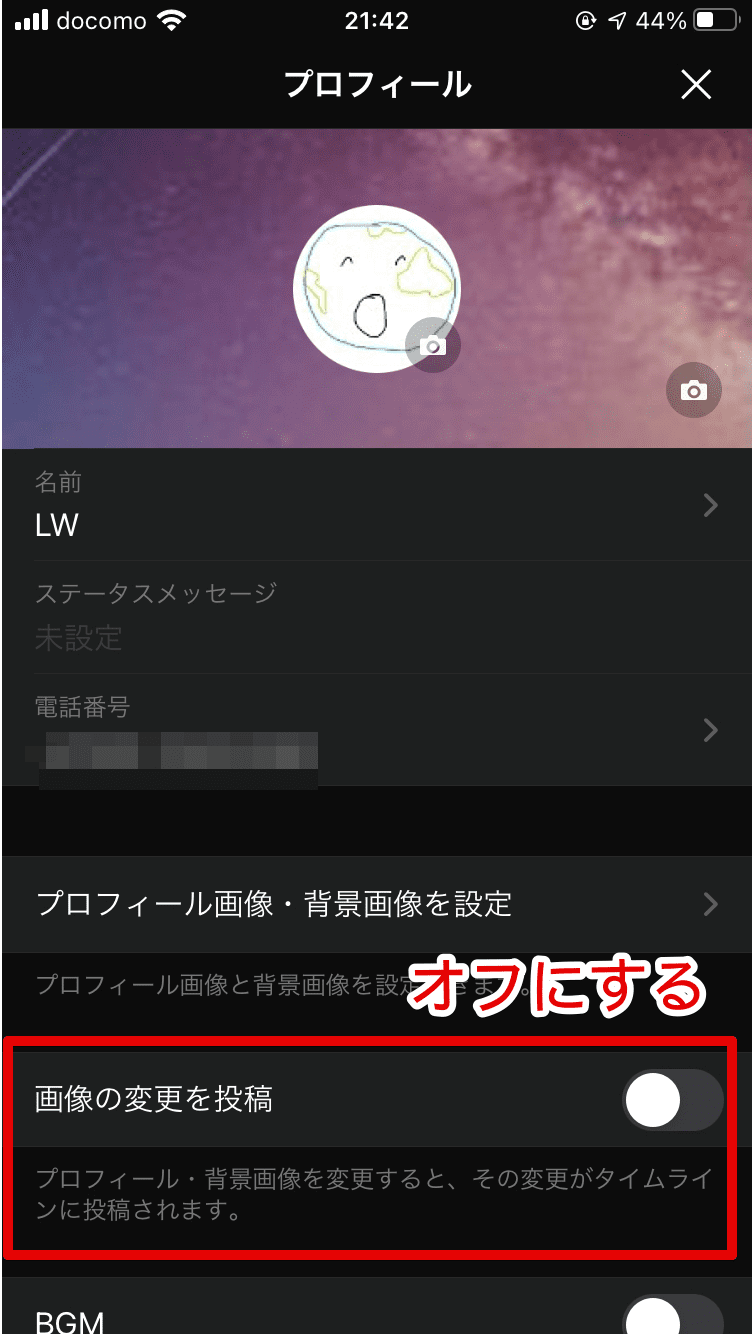
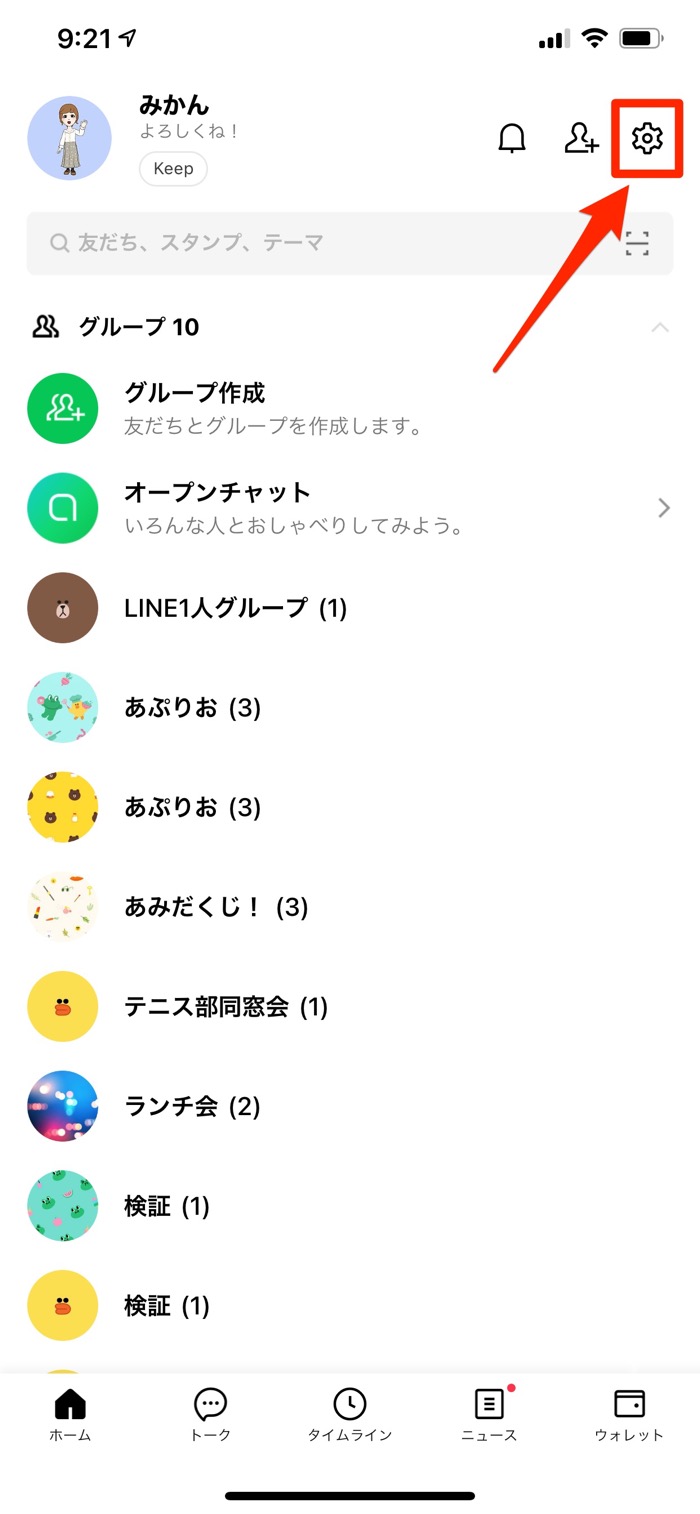
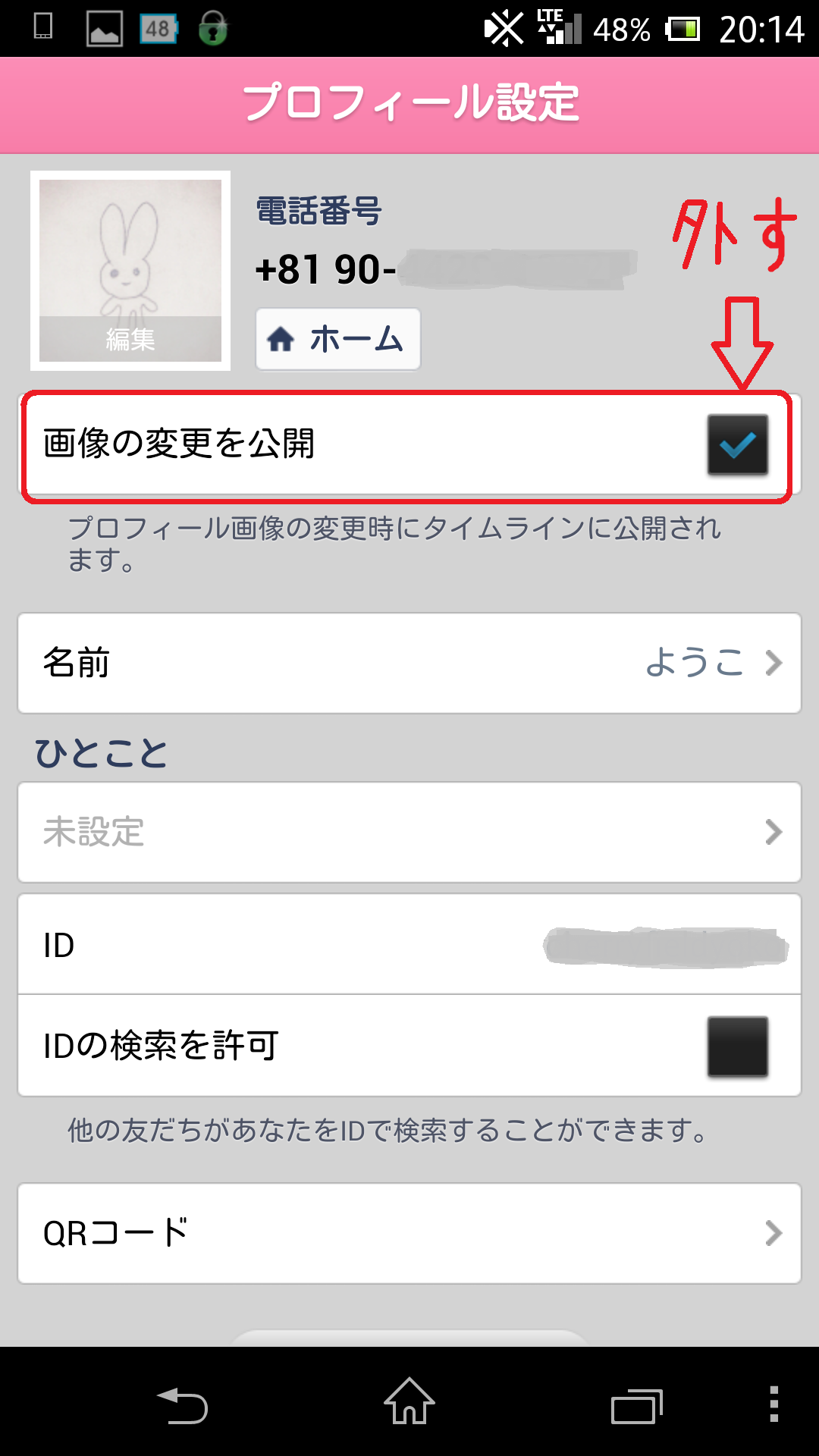
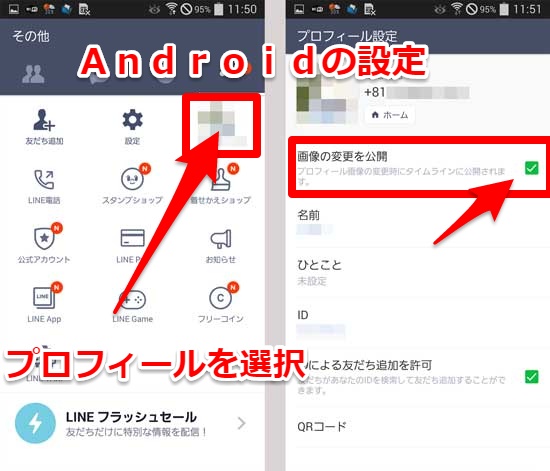
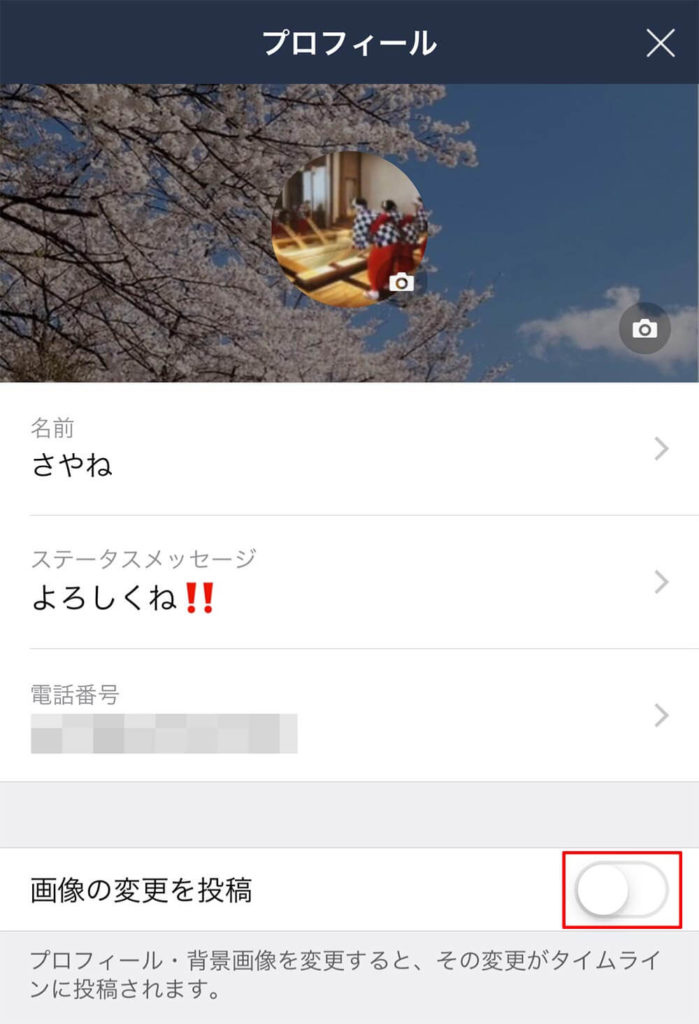
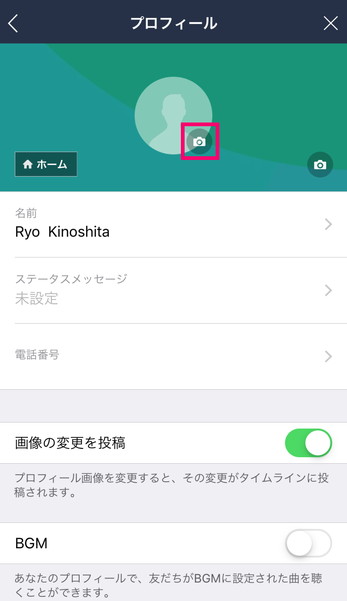
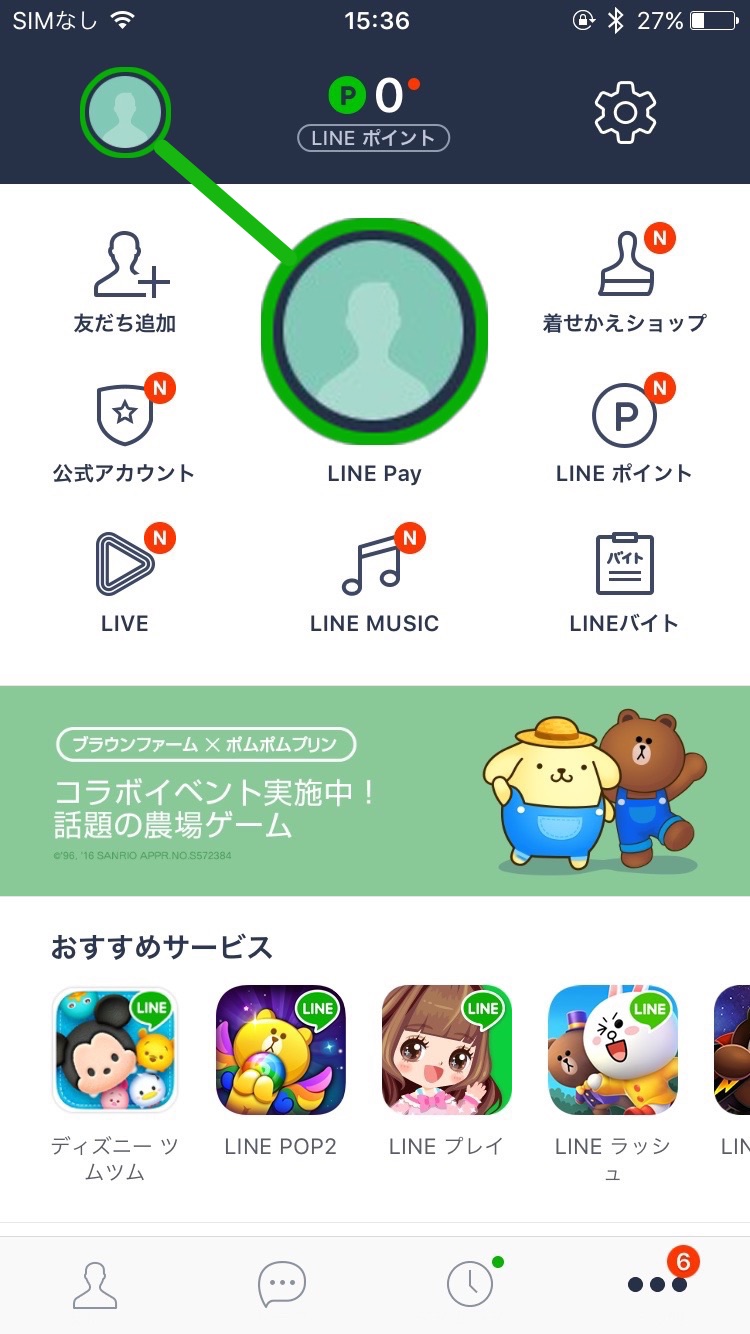
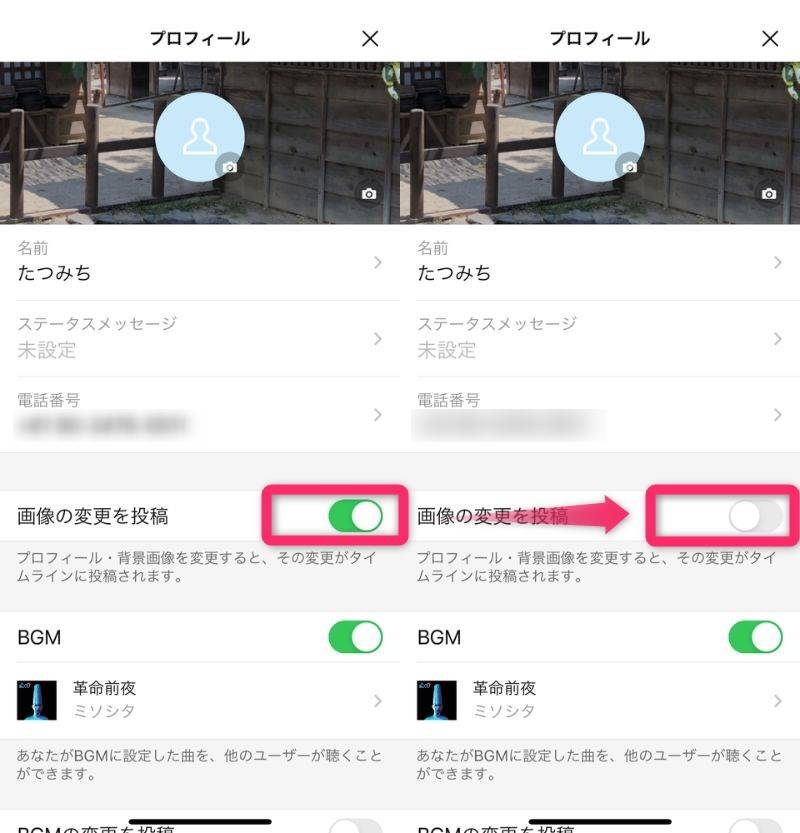
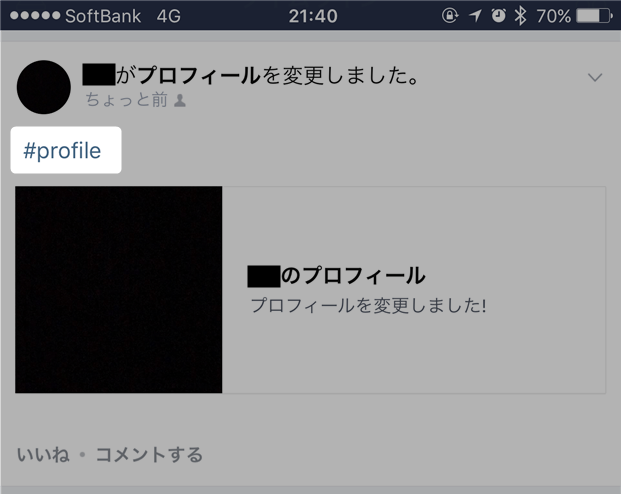
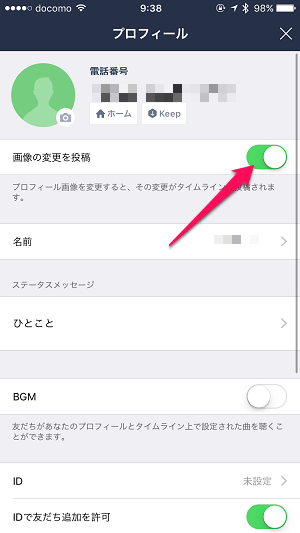
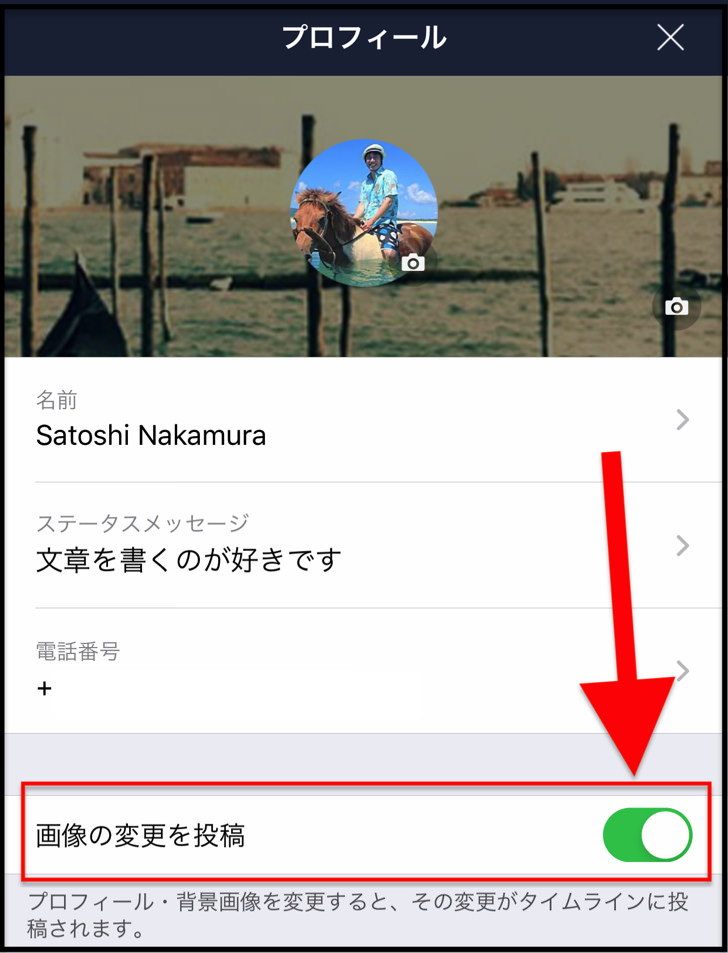
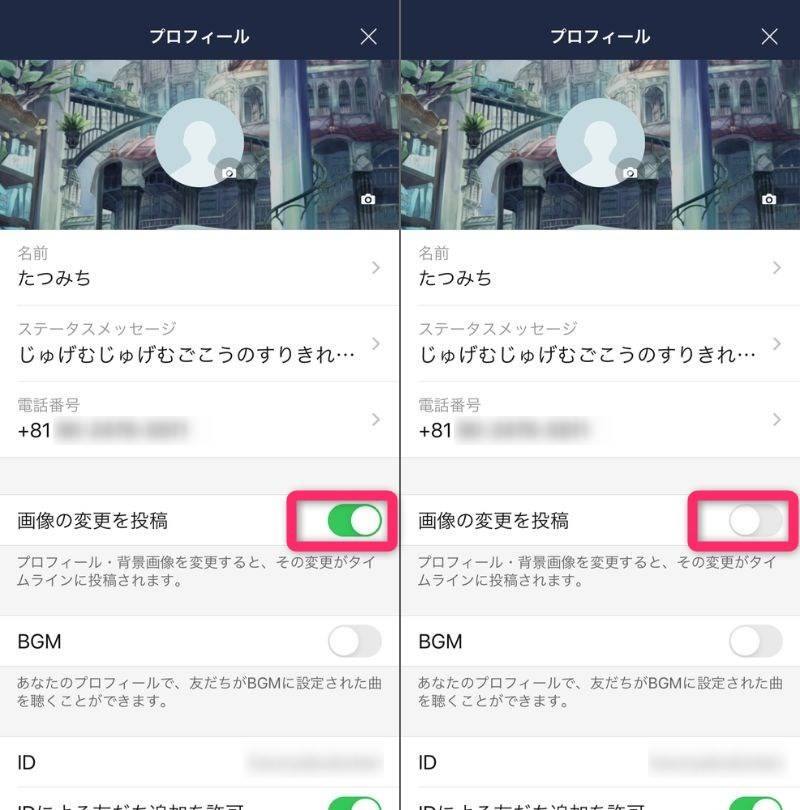
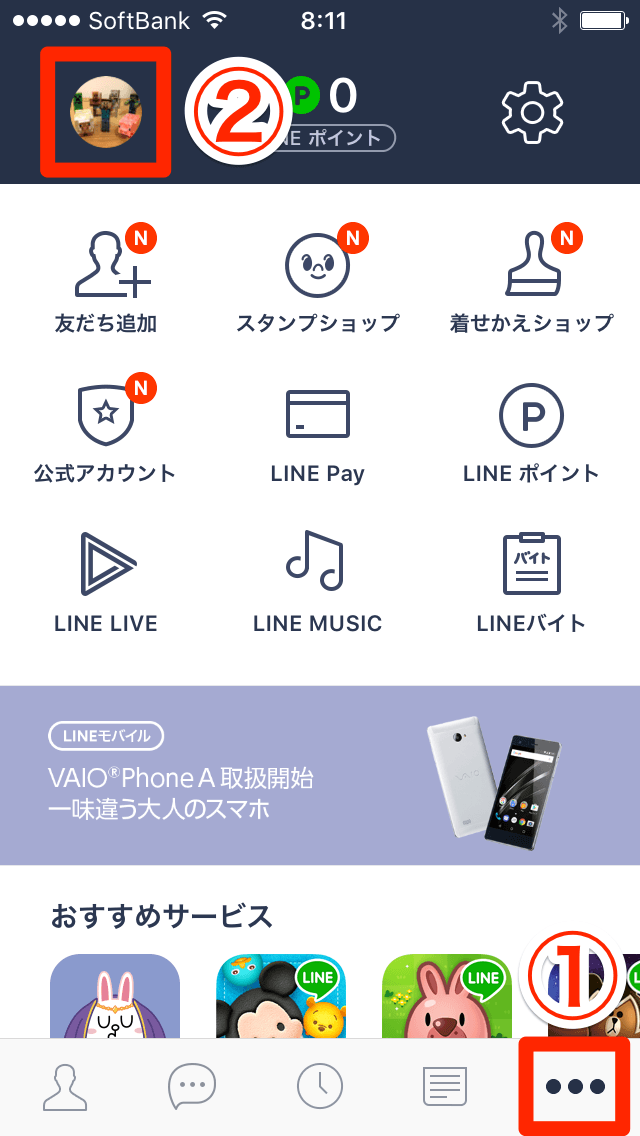
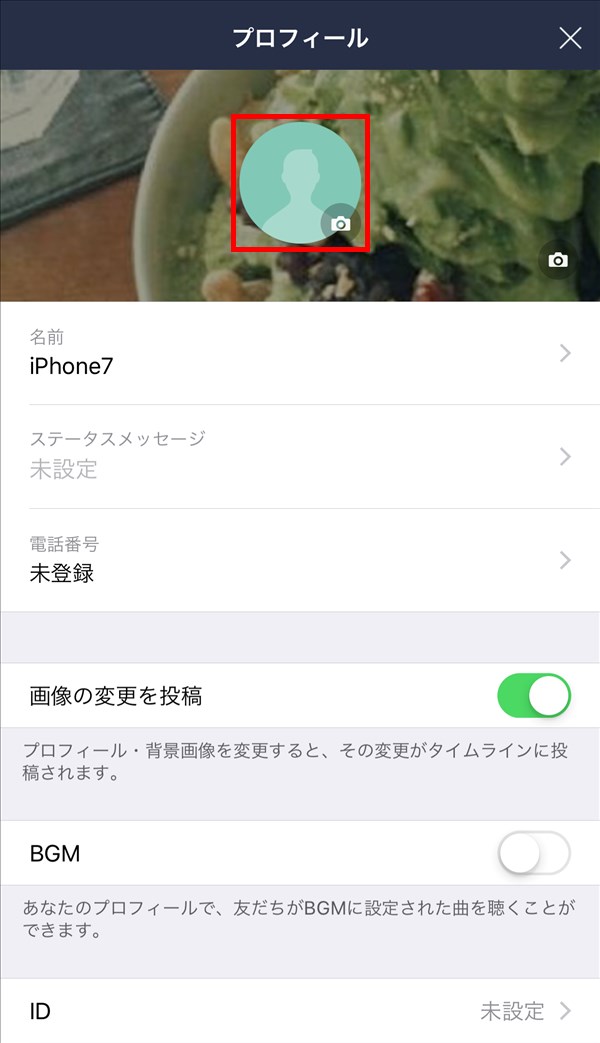
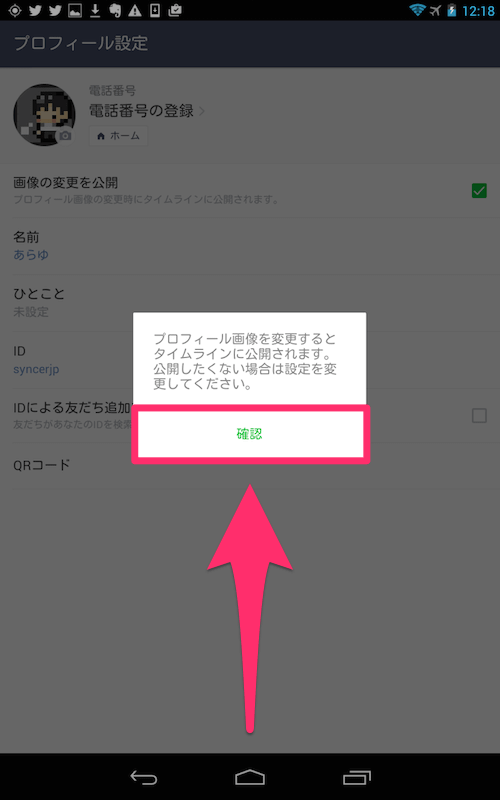
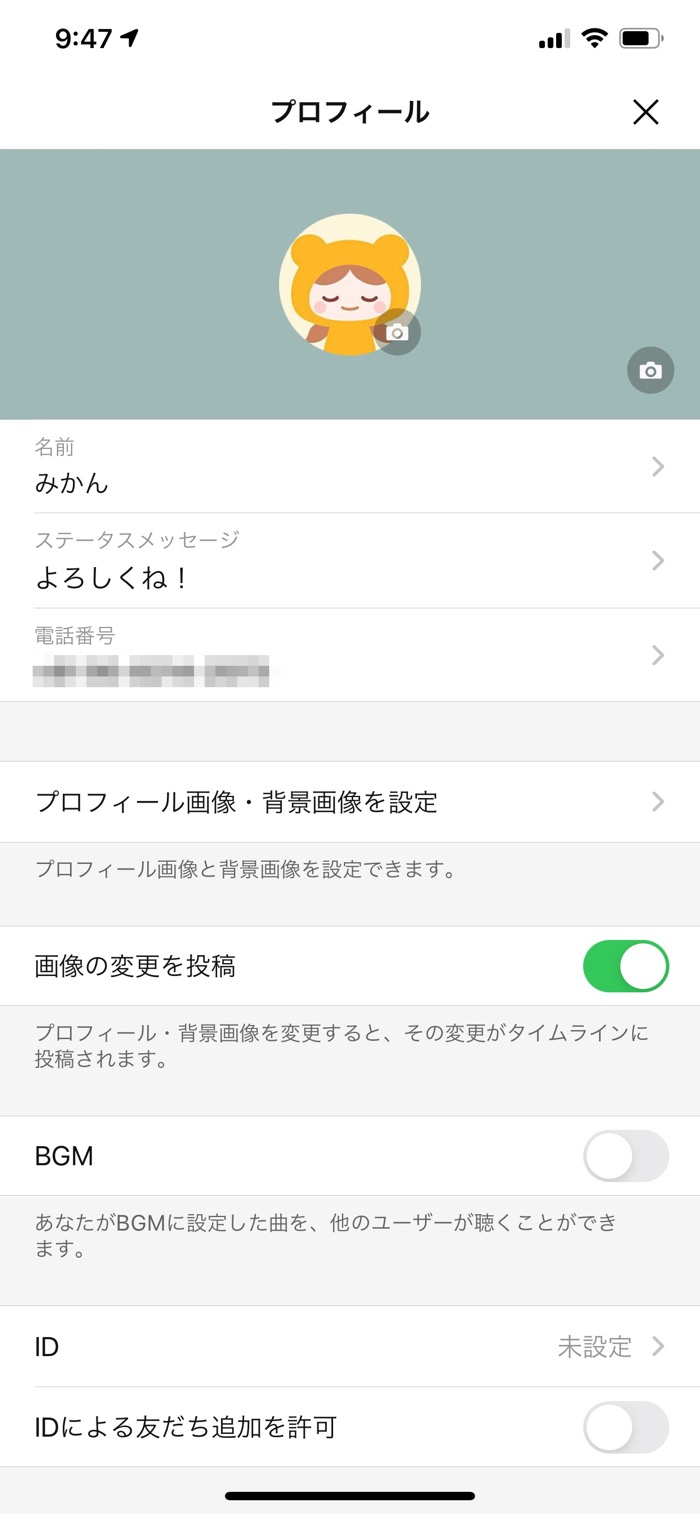
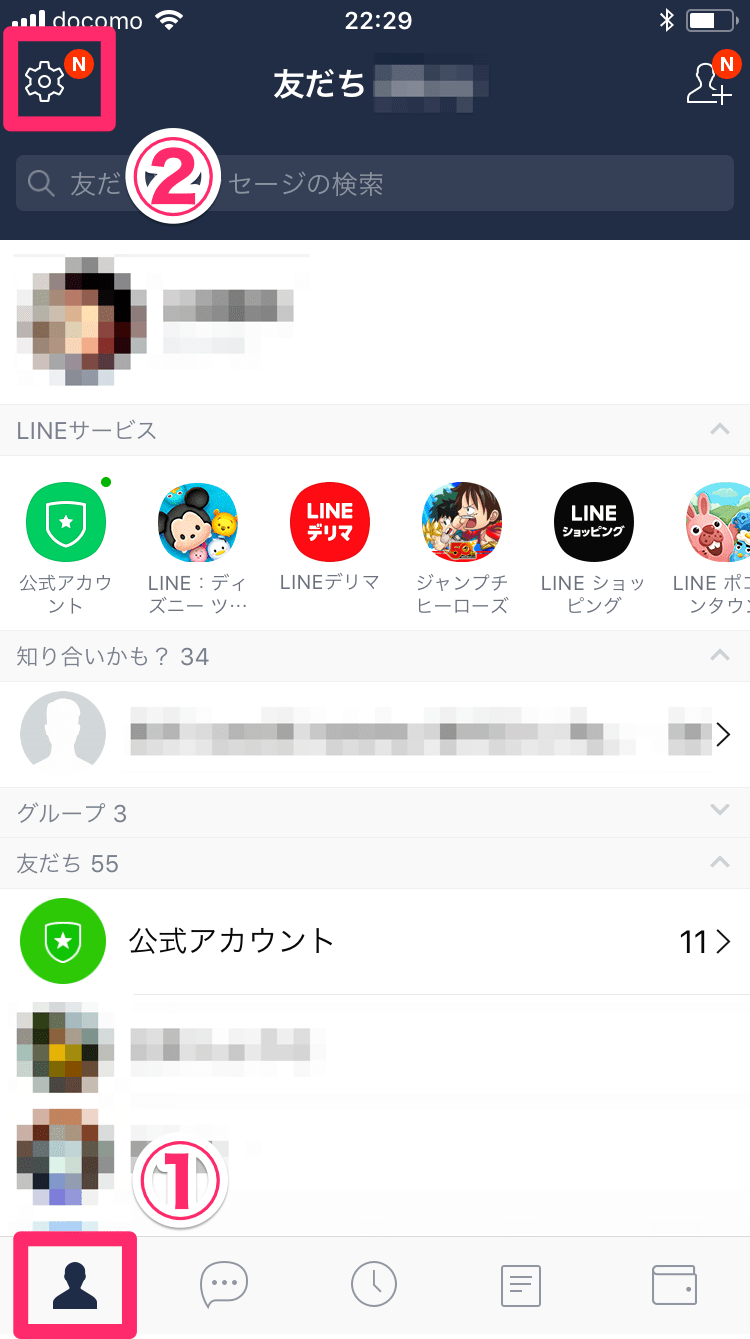
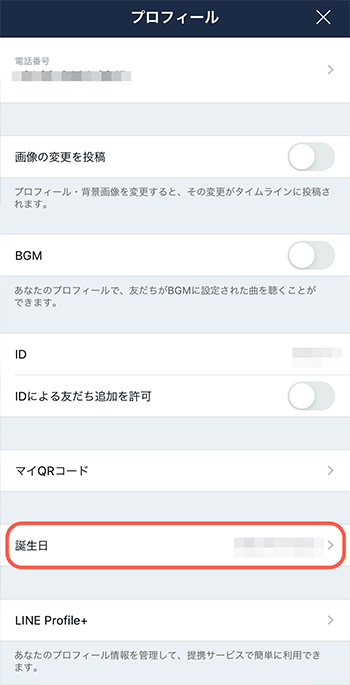
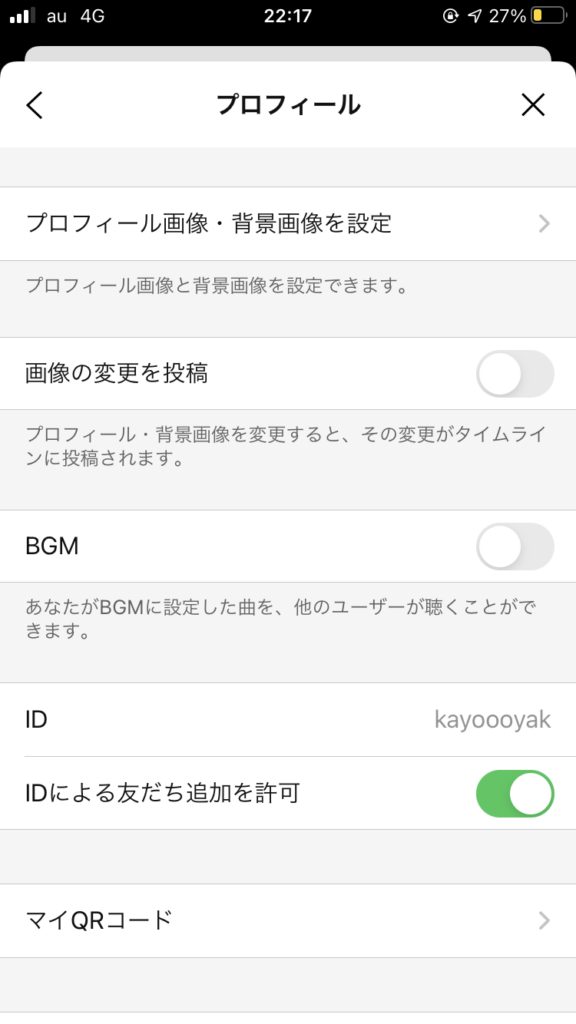
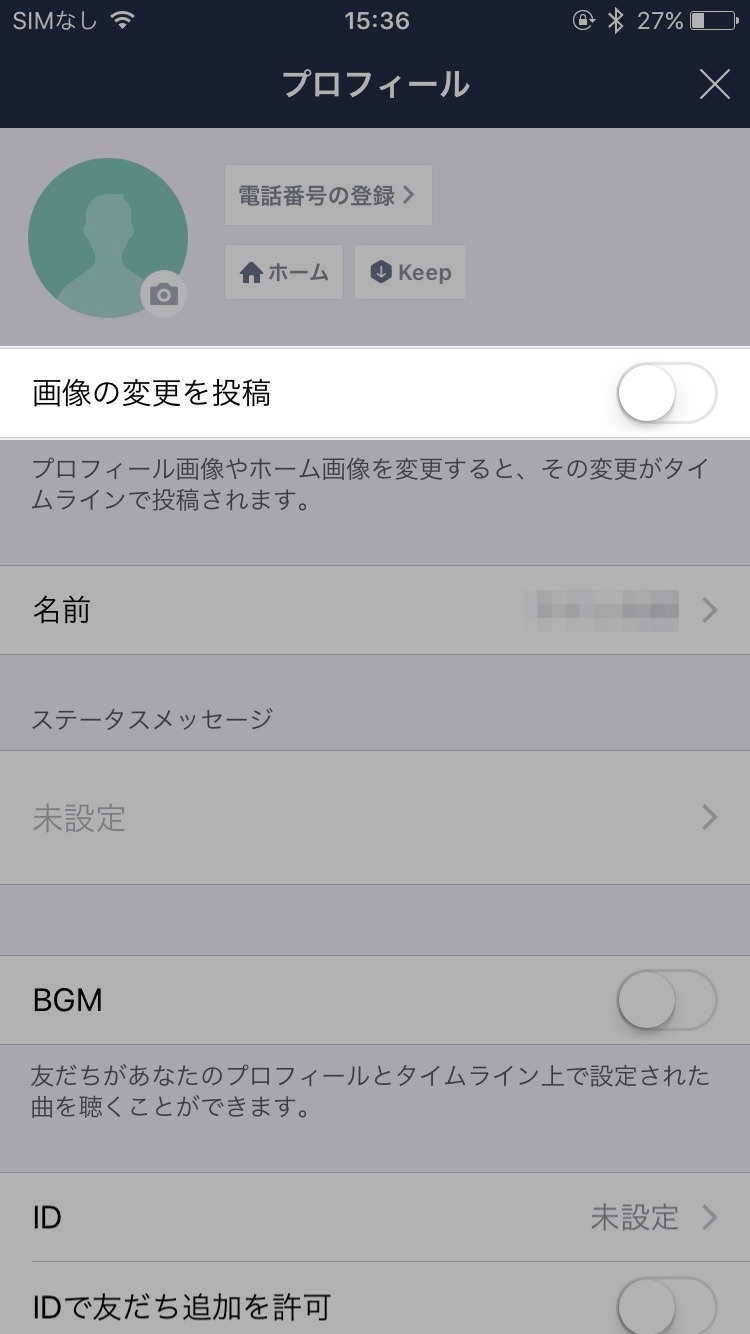
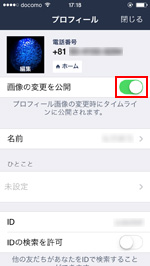
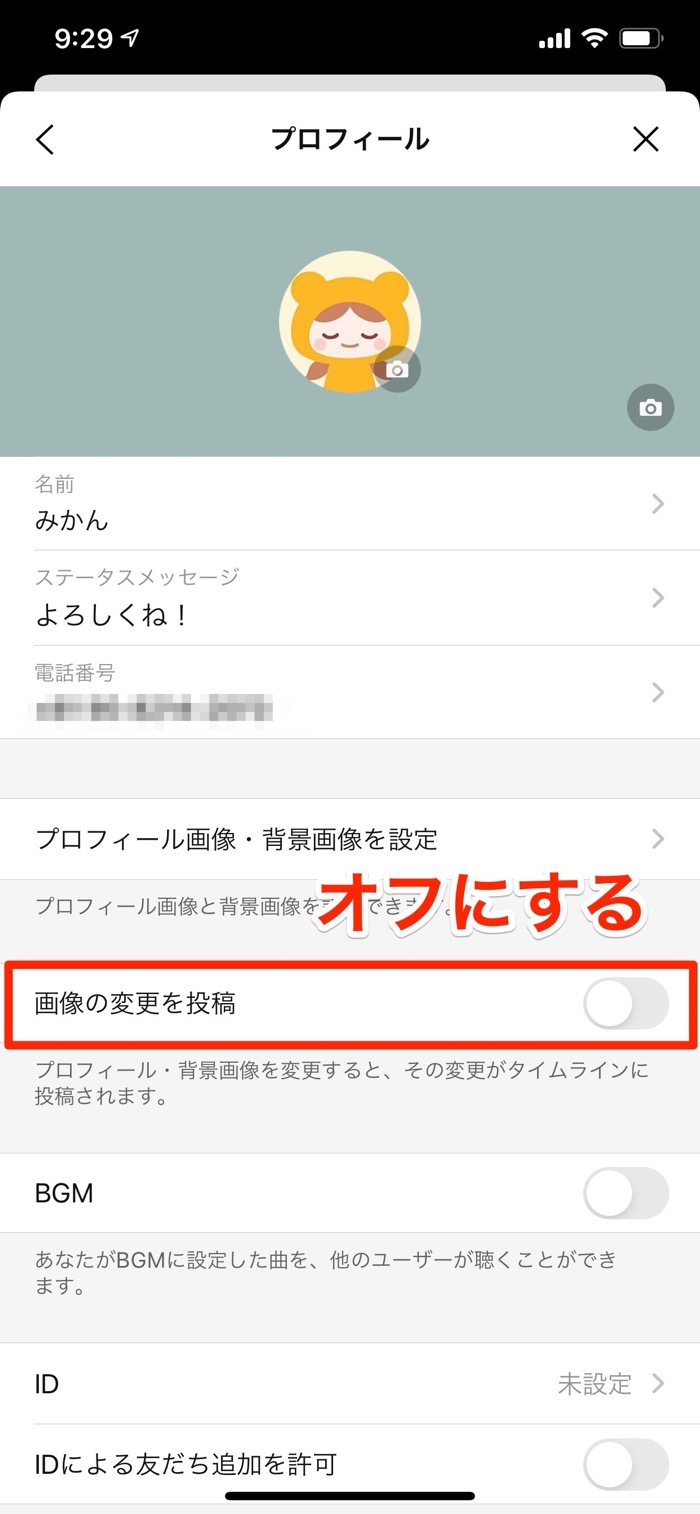
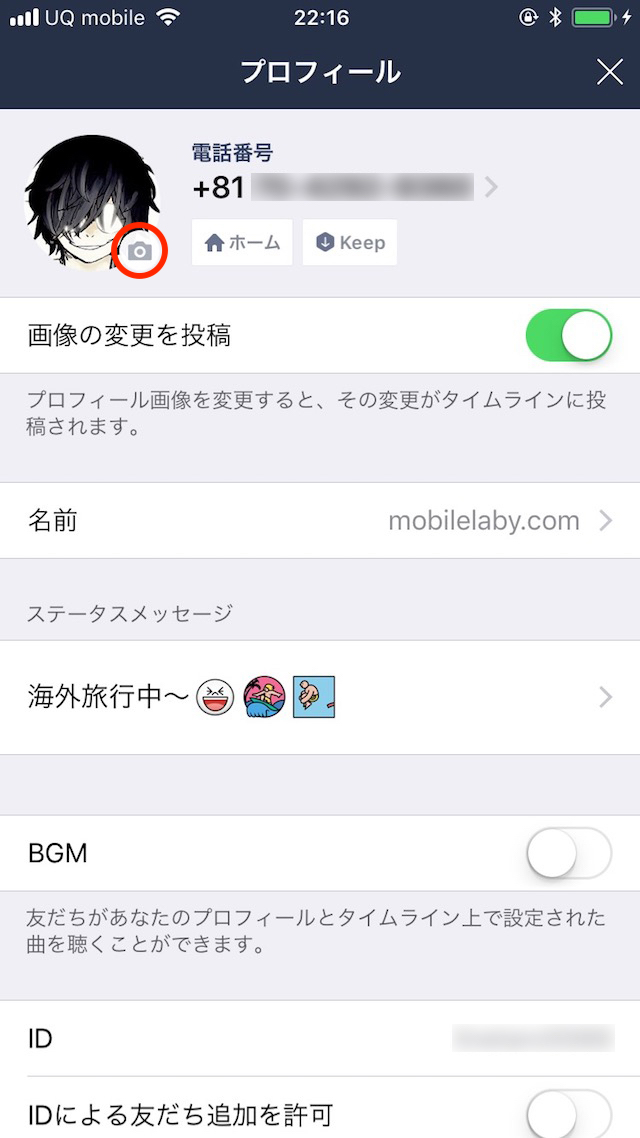
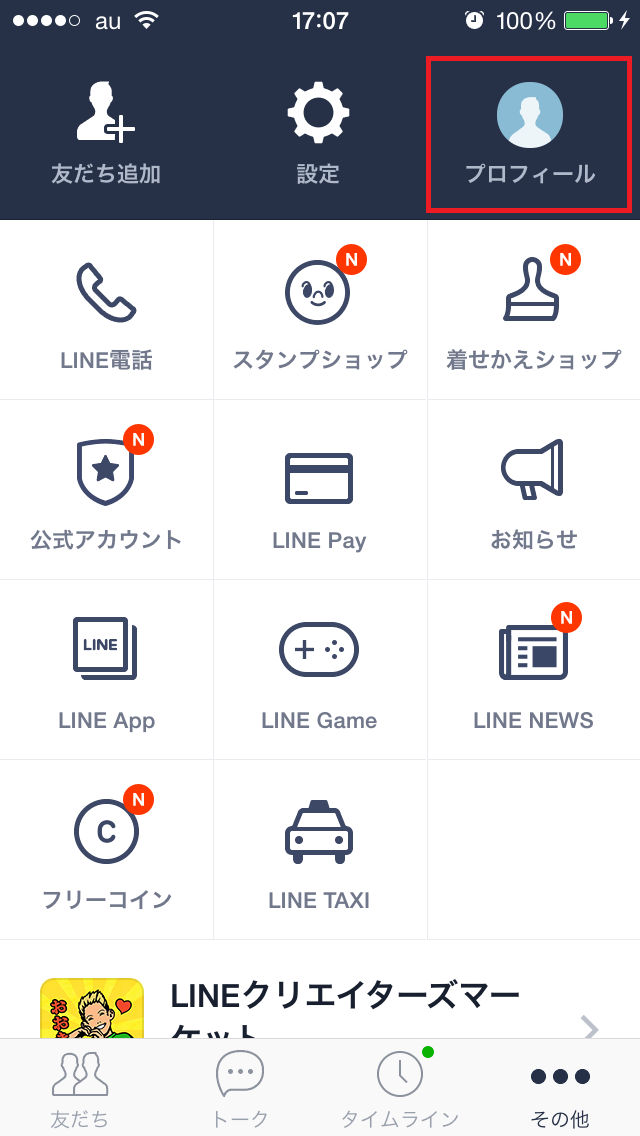
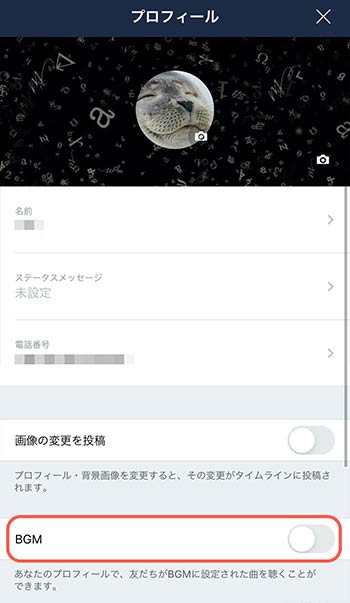
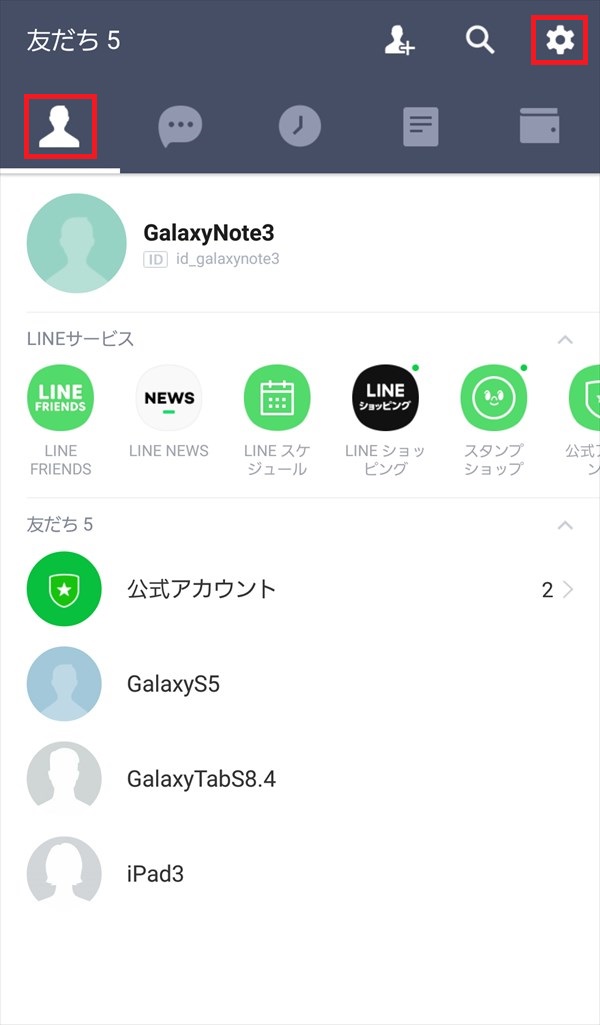
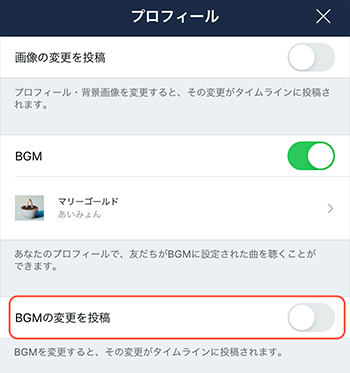
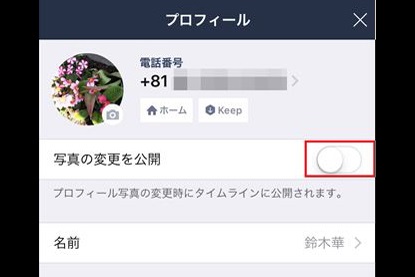
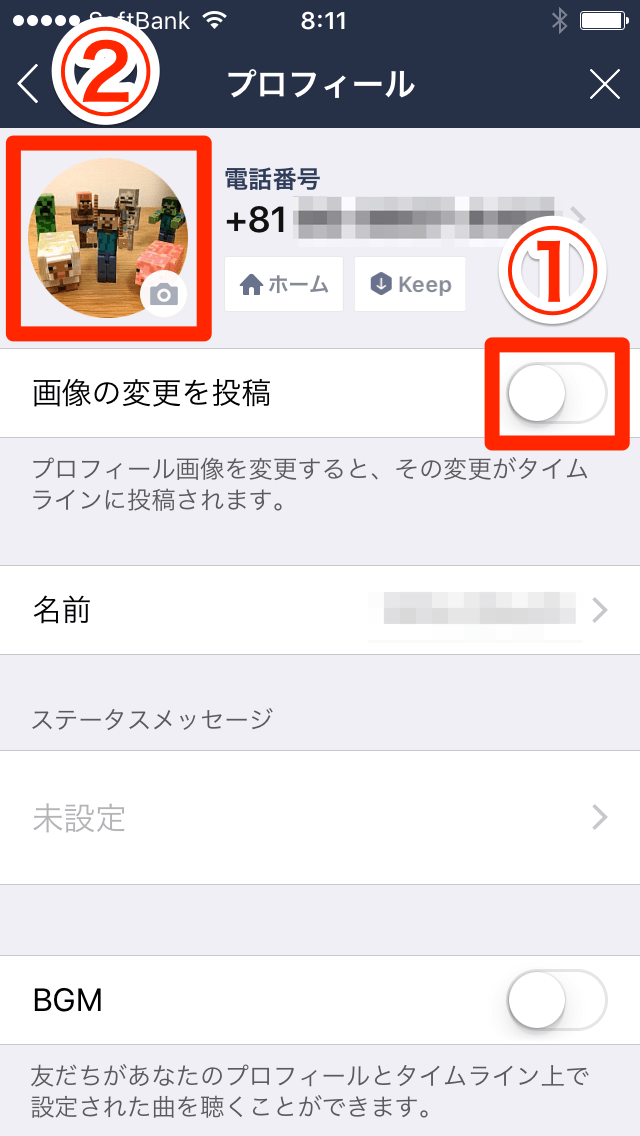
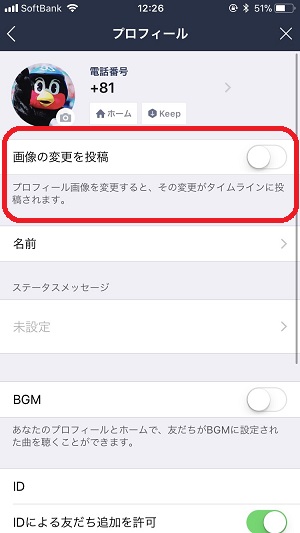
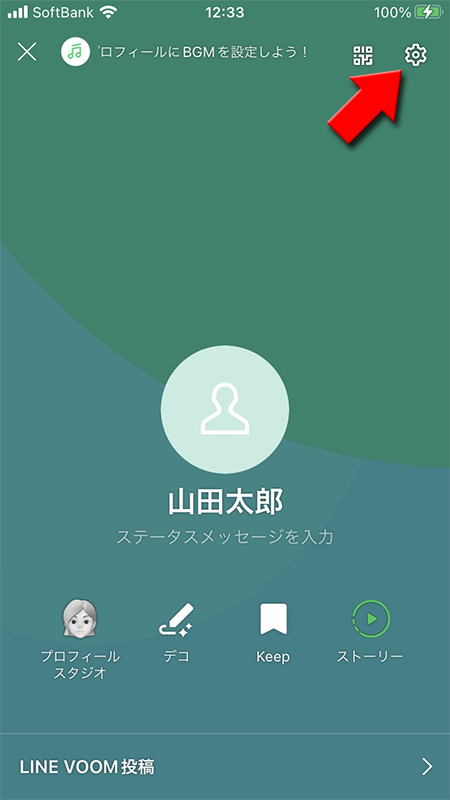
LINEのプロフィール画面からプロフィール写真の変更を選び「カメラで撮影」「写真、動画を選択」「削除」から選択すれば プロフィール画像 の設定はOKです。 ホーム写真は「投稿をすぐに削除」で対応 LINEのプロフィール設定を変更しても過去にタイムラインへ投稿されたものが自動的に非公開になるわけではありません。 すでにLINEタイムラインへ投稿されたホーム画像はメ LINEでプロフィール画像(アイコン)の削除方法 LINEでプロフィール画像(アイコン)を削除するには以下の方法で行います。 iphoneもandroidも同じやり方で削除できます。 1:LINEアプリを起動し、『ホーム』をタップ 2:ホーム画面にある『歯車アイコン』をタップ 3:『プロフィール』をタップ 4:現在設定中のプロフィールアイコンをタップ 5:『削除』を1 lineのプロフィール画像を変更するとタイムラインに通知されてしまう! 2 プロフィール画像を変更しても通知されない為の設定方法 21 手順① lineアプリの「その他」から「プロフィール」を選択;
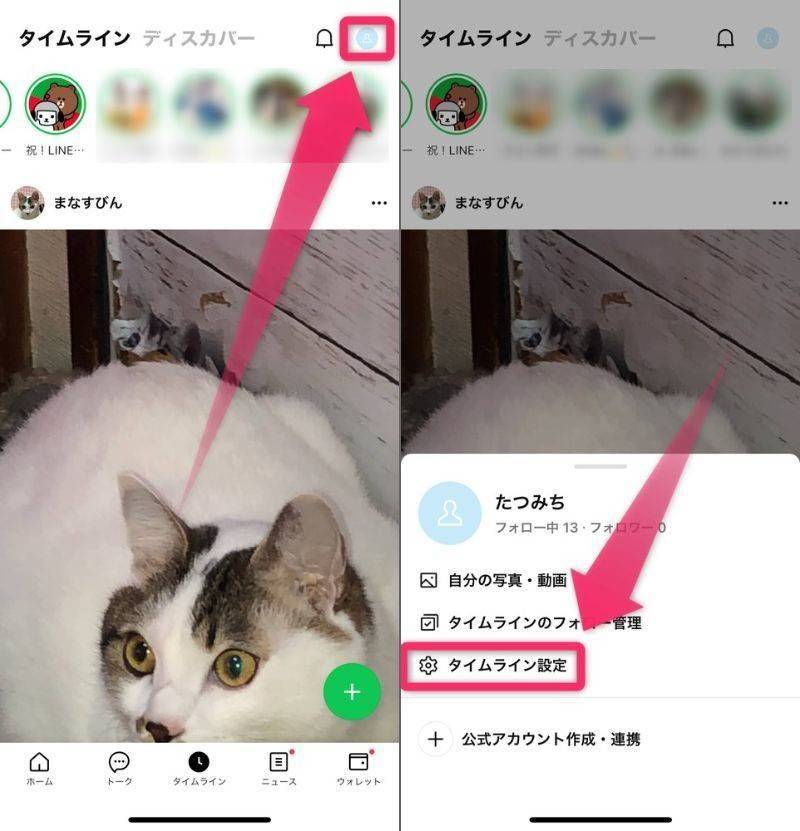
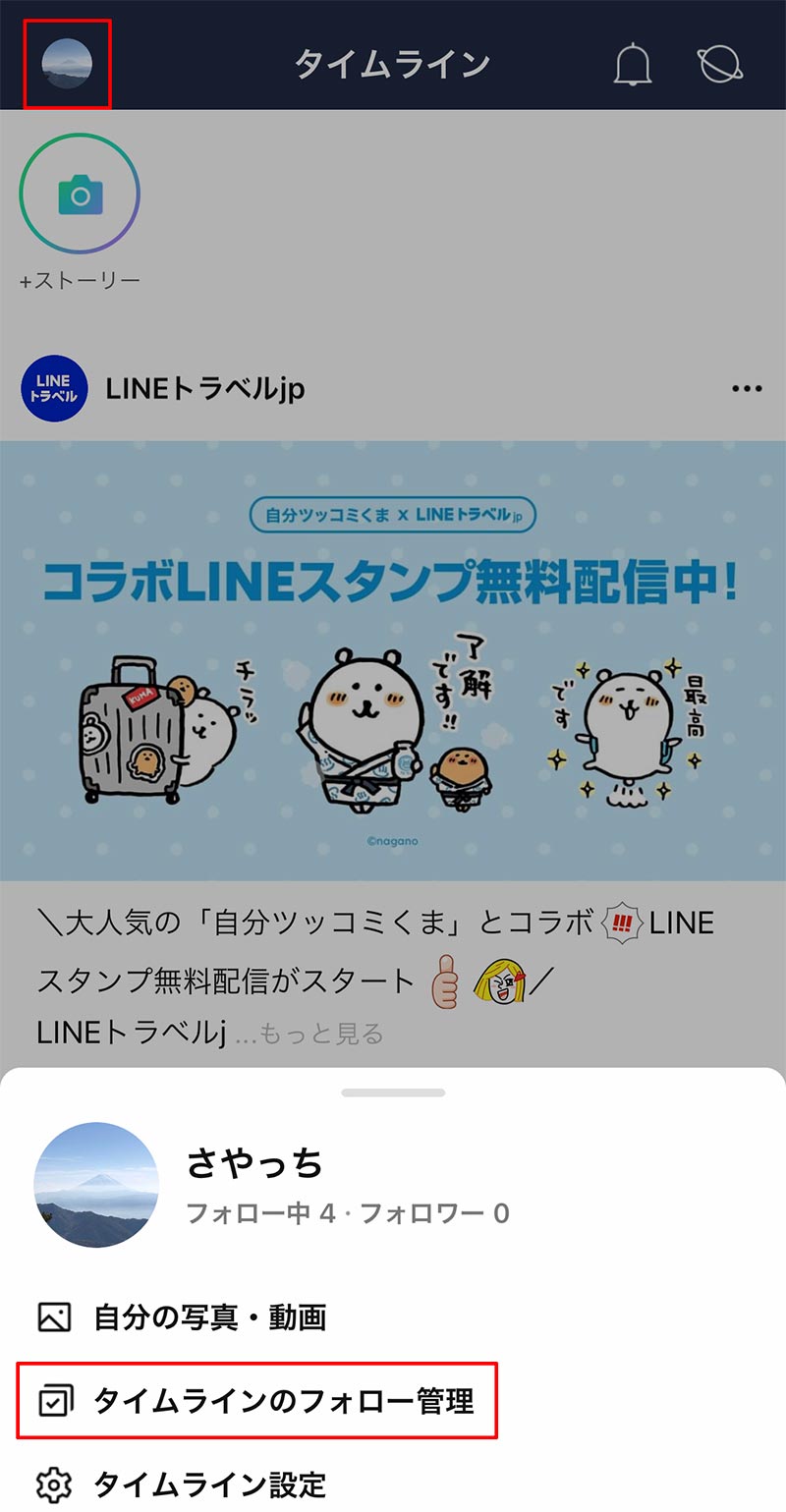
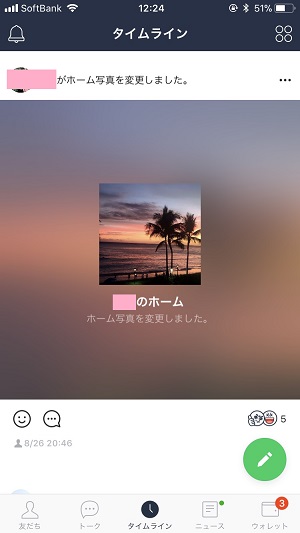
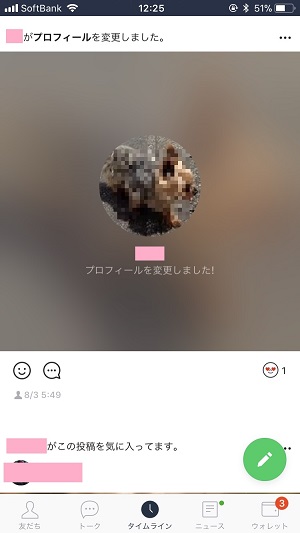
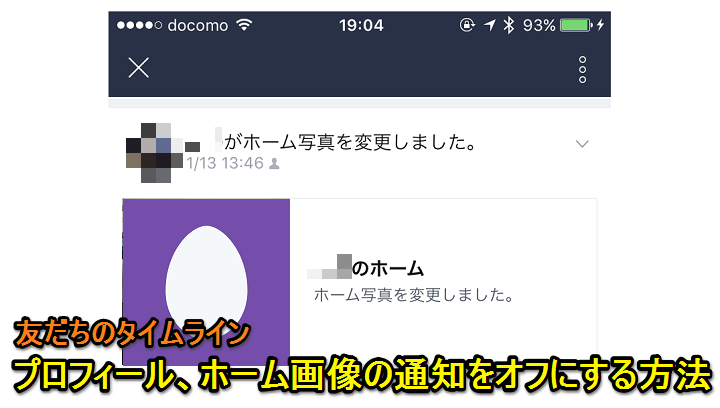
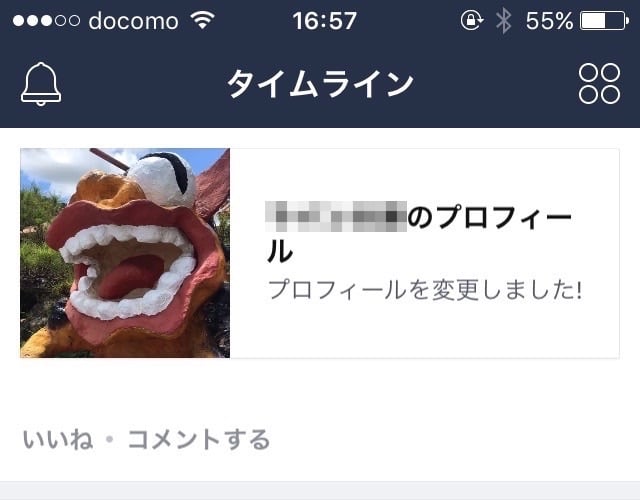
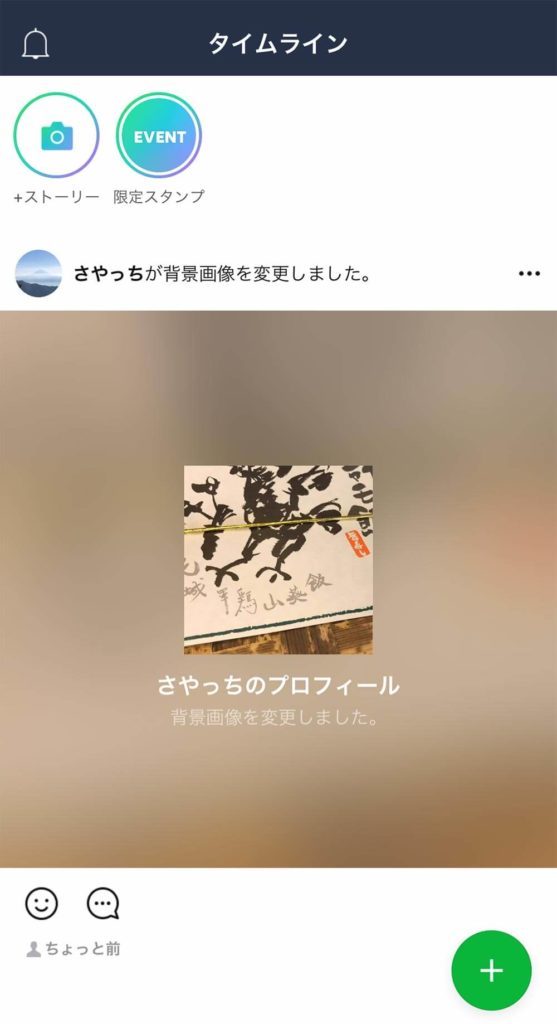
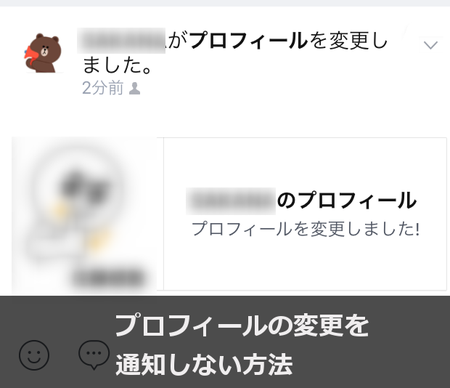
18/9/13 教えて!LINEブロックについて プロフィール画像変更のタイムラインが今まで残ってたのに見れなくなってる。 その人のプロフィールからホームを開くと今までの画像変更履歴が見れるこ れはブロックなのか?タイムラインを非表示にされたのか?教えてください(´・ω・) 一つ間違いを指摘Lineのタイムラインに表示される 「ホームでカバー画像を変更しました」 「・・がプロフィール画像を変更しました」 通知しない方法があること知らずに垂れ流している人も多いのでは?みんなに告知したい人は放置で構いませんが、垂れ流したくない人是非設定してみてください。3/2/21 タイムラインの名称がline voom(ラインブーム)へと変更 ※21年11月25日から、LINE公式アカウントの「タイムライン」は「LINE VOOM」へと名称が変更されました。
ライン プロフィール 画像 変更 タイム ラインのギャラリー
各画像をクリックすると、ダウンロードまたは拡大表示できます
 |  |  |
 |  |  |
 |  | |
「ライン プロフィール 画像 変更 タイム ライン」の画像ギャラリー、詳細は各画像をクリックしてください。
 |  | |
 | ||
 |  |  |
「ライン プロフィール 画像 変更 タイム ライン」の画像ギャラリー、詳細は各画像をクリックしてください。
 |  | |
 |  |  |
 |  |  |
「ライン プロフィール 画像 変更 タイム ライン」の画像ギャラリー、詳細は各画像をクリックしてください。
 |  |  |
 |  |  |
 |  | |
「ライン プロフィール 画像 変更 タイム ライン」の画像ギャラリー、詳細は各画像をクリックしてください。
 |  |  |
 |  |  |
 |  | |
「ライン プロフィール 画像 変更 タイム ライン」の画像ギャラリー、詳細は各画像をクリックしてください。
 |  |  |
 | ||
 |  |  |
「ライン プロフィール 画像 変更 タイム ライン」の画像ギャラリー、詳細は各画像をクリックしてください。
 |  |  |
 |  |  |
 |  |  |
「ライン プロフィール 画像 変更 タイム ライン」の画像ギャラリー、詳細は各画像をクリックしてください。
 |  |  |
 |  |  |
 |  |  |
「ライン プロフィール 画像 変更 タイム ライン」の画像ギャラリー、詳細は各画像をクリックしてください。
 |  |  |
 |  |  |
 |  |  |
「ライン プロフィール 画像 変更 タイム ライン」の画像ギャラリー、詳細は各画像をクリックしてください。
 |  | |
 |  |  |
 |  |  |
「ライン プロフィール 画像 変更 タイム ライン」の画像ギャラリー、詳細は各画像をクリックしてください。
 |  |  |
 |  |  |
 |  |  |
「ライン プロフィール 画像 変更 タイム ライン」の画像ギャラリー、詳細は各画像をクリックしてください。
 |  | |
 | 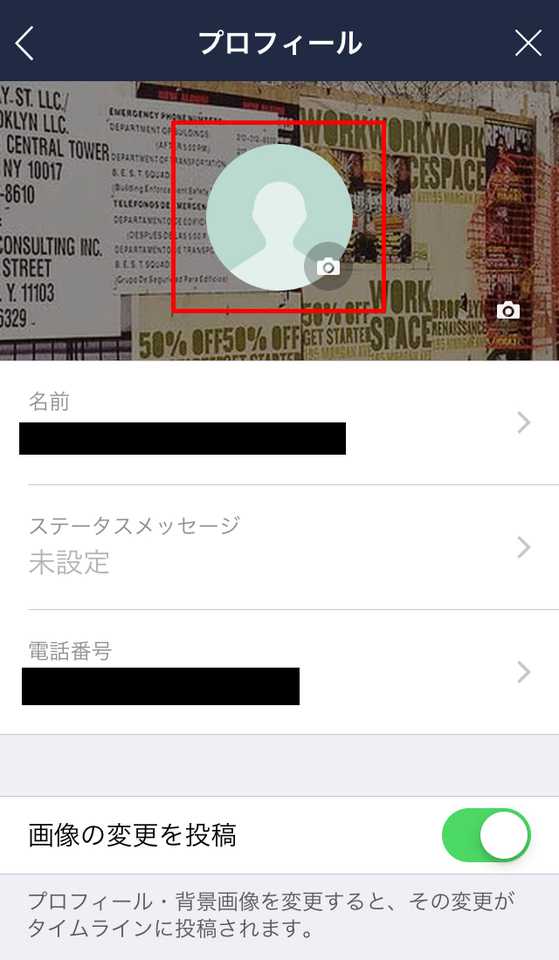 |
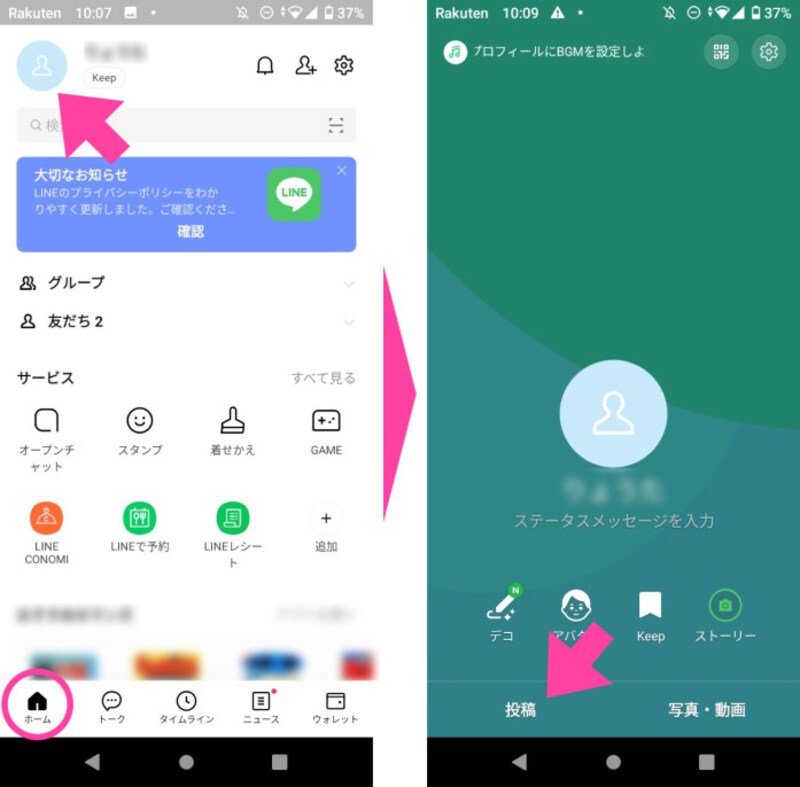
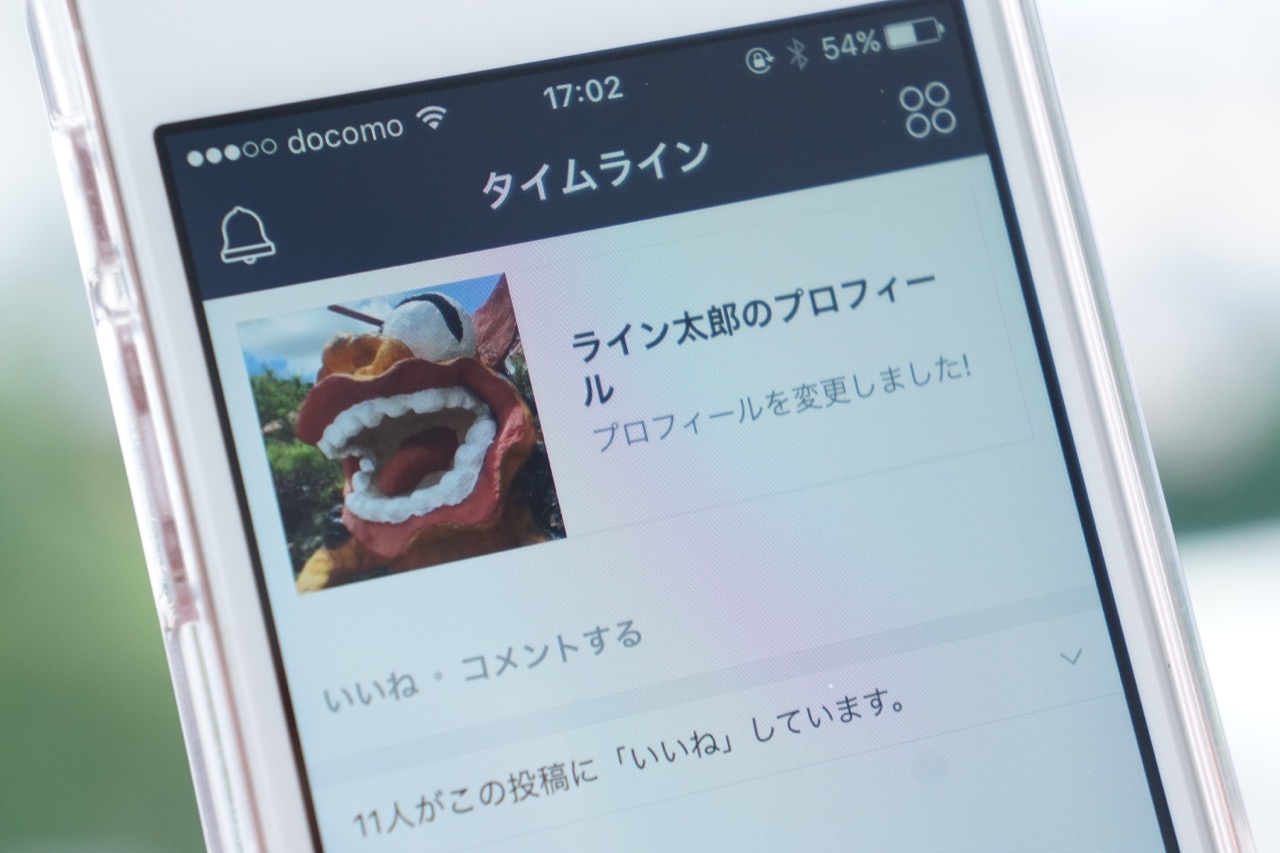
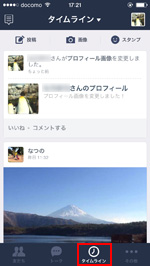
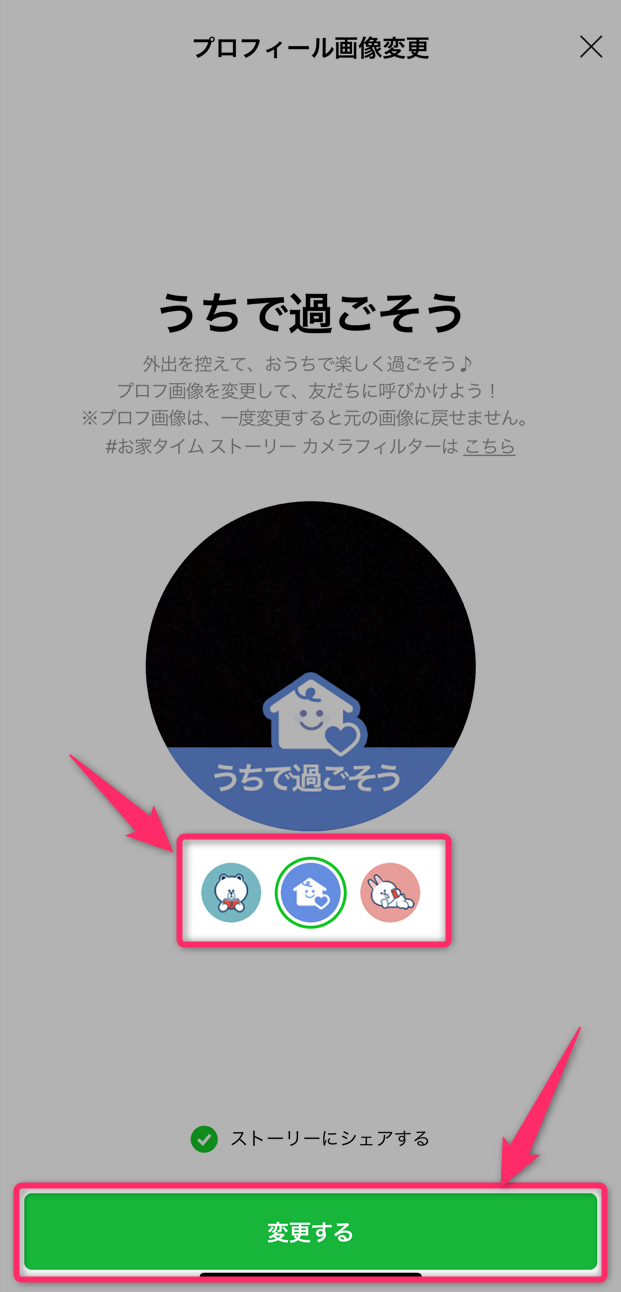
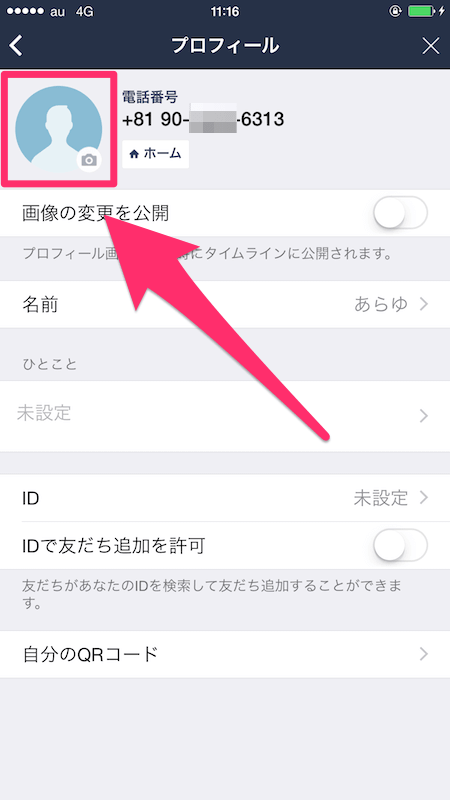
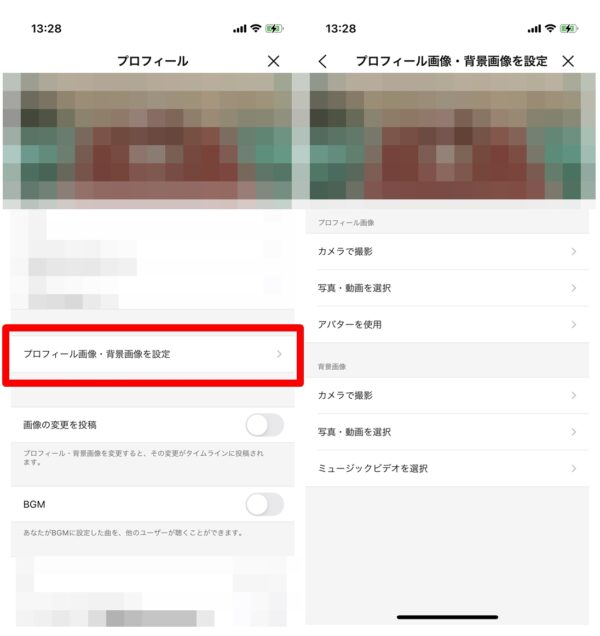
/1/21 自分のプロフィール画像を設定・変更することができます。 手順は以下を参照してください。 1. ホーム> 設定> プロフィールをタップ。 2. プロフィール画像をタップ。 3. カメラで撮影、 写真・動画を選択または アバターを選択をタップ。 ※アバター機能に関しては詳しくは こちら をご覧ください。17/4/19 LINEのプロフィール画像を変更するとタイムラインに表示される! 特に設定を変更していない状態であれば、プロフィール画像を変更したことはタイムラインに投稿され公開されます。 画面下部のタイムラインをタップします。 このように、タイムラインに変更したことが表示されています。 名前も変更後の写真もしっかりアップされています。 わざわざ


0 件のコメント:
コメントを投稿